

Switch 续航版 V2:从硬件改装到 Atmosphère 双系统
写在前面
这台国行 Switch 续航版 V2 在我手里折腾了挺久。先是查型号、拆后盖、确认手里的批头对不对,然后自己动手把模组焊上去;真正花时间的反而是后面那部分——Hekate、分区、emuMMC、Atmosphère,一步步把双环境跑通。
关于版权,先说几句。这篇只是个人的折腾记录,水平有限,疏漏难免,欢迎指正。改机会违反平台条款、影响保修,是否动手请自行斟酌。
技术本身是中性的,怎么用还是看人。文中不会提供游戏资源,也不涉及签名绕过,这点可以放心。至于游戏,还是希望大家支持正版——好作品值得,开发者也需要这份支持。
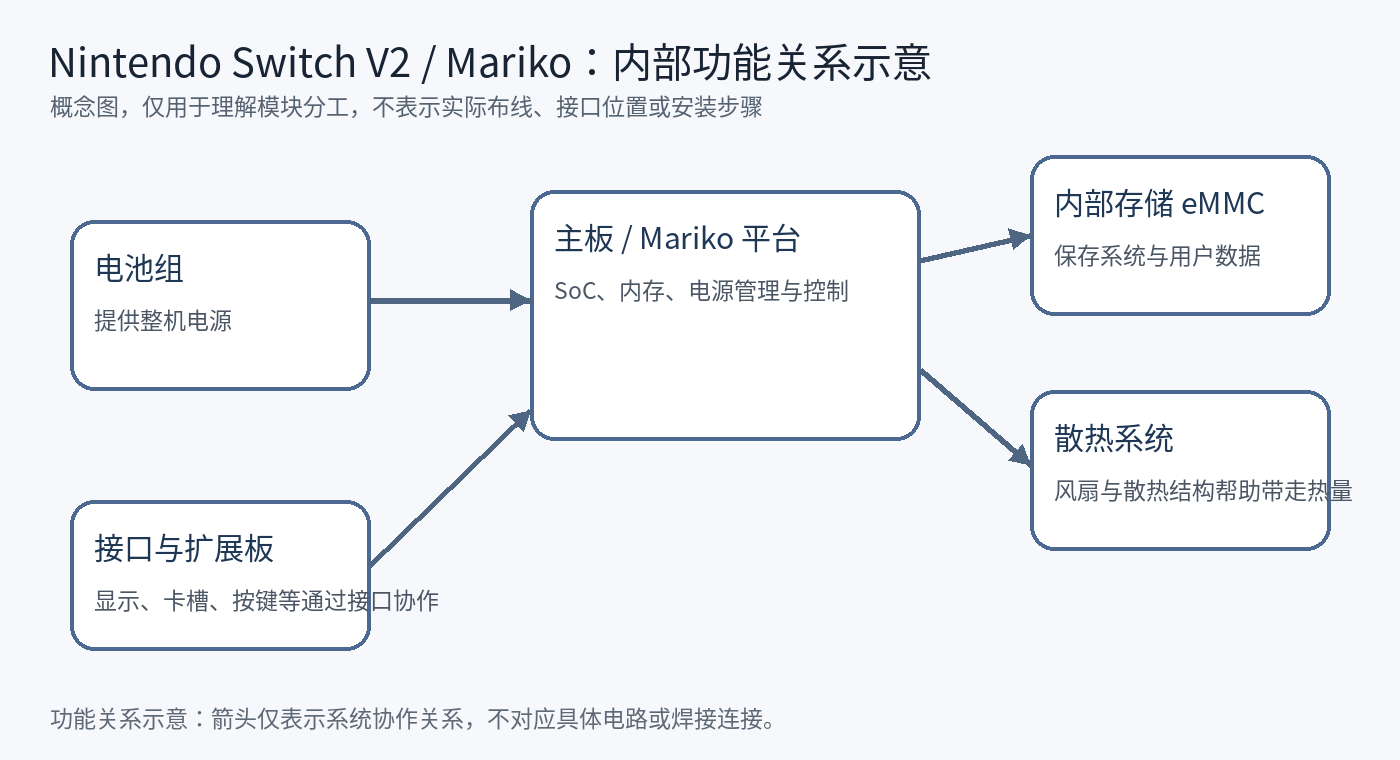
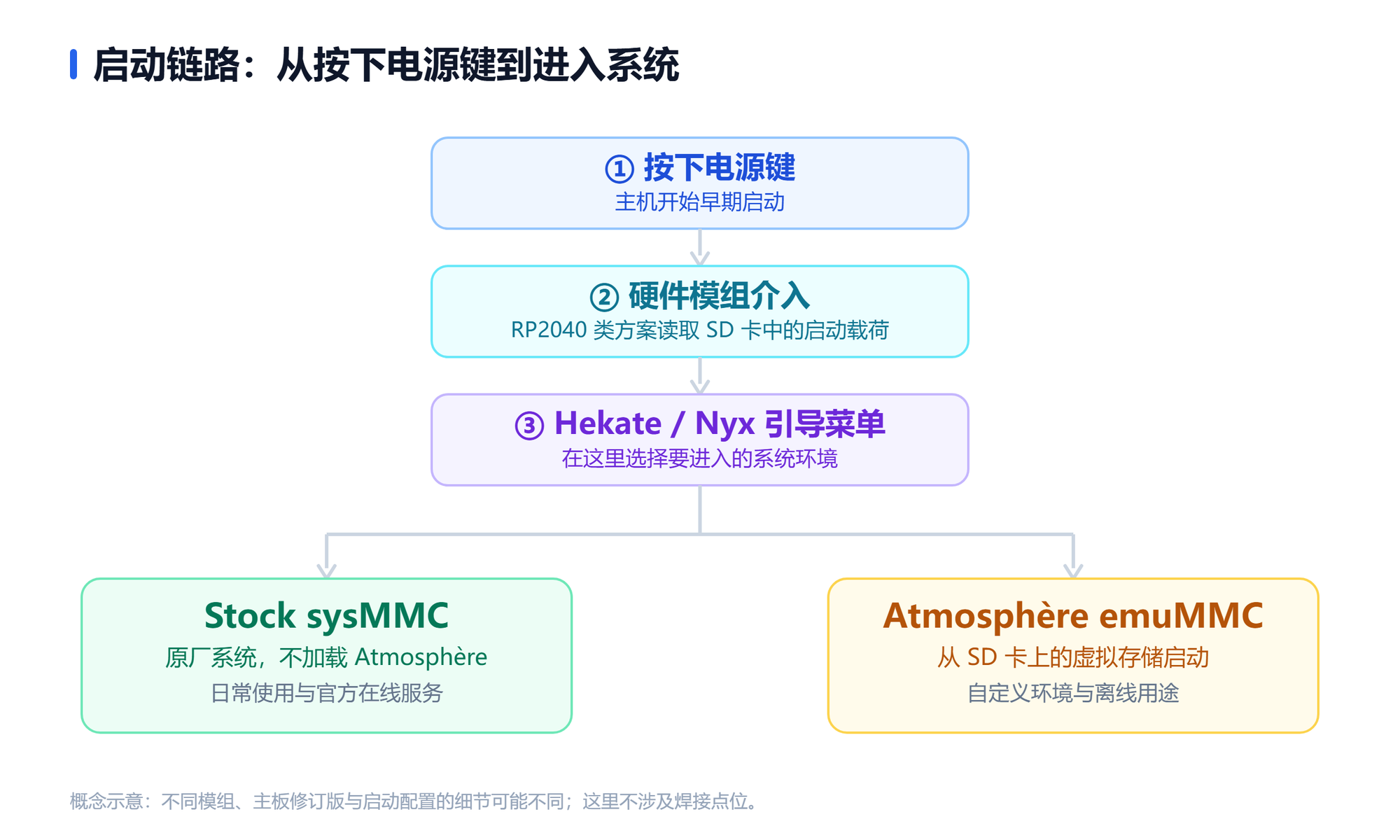
网上资料不少,但大多分散:要么只讲焊哪里,要么只贴几行配置。这篇把整条链路串起来——硬件让主机进入自定义启动环境,Hekate 负责引导,Atmosphère 提供自定义固件,emuMMC 在 microSD 上给出第二套存储。
文中不提供焊点定位和逐点接线——那需要放大设备、控温烙铁和实操经验,焊坏一个焊盘就可能报废整台机器。软件部分按 NH Switch Guide 与官方说明整理,核对日期 2026-11-03;版本号请在动手前重新核对。
一、先建立全局概念:从开机到双系统究竟经过什么?
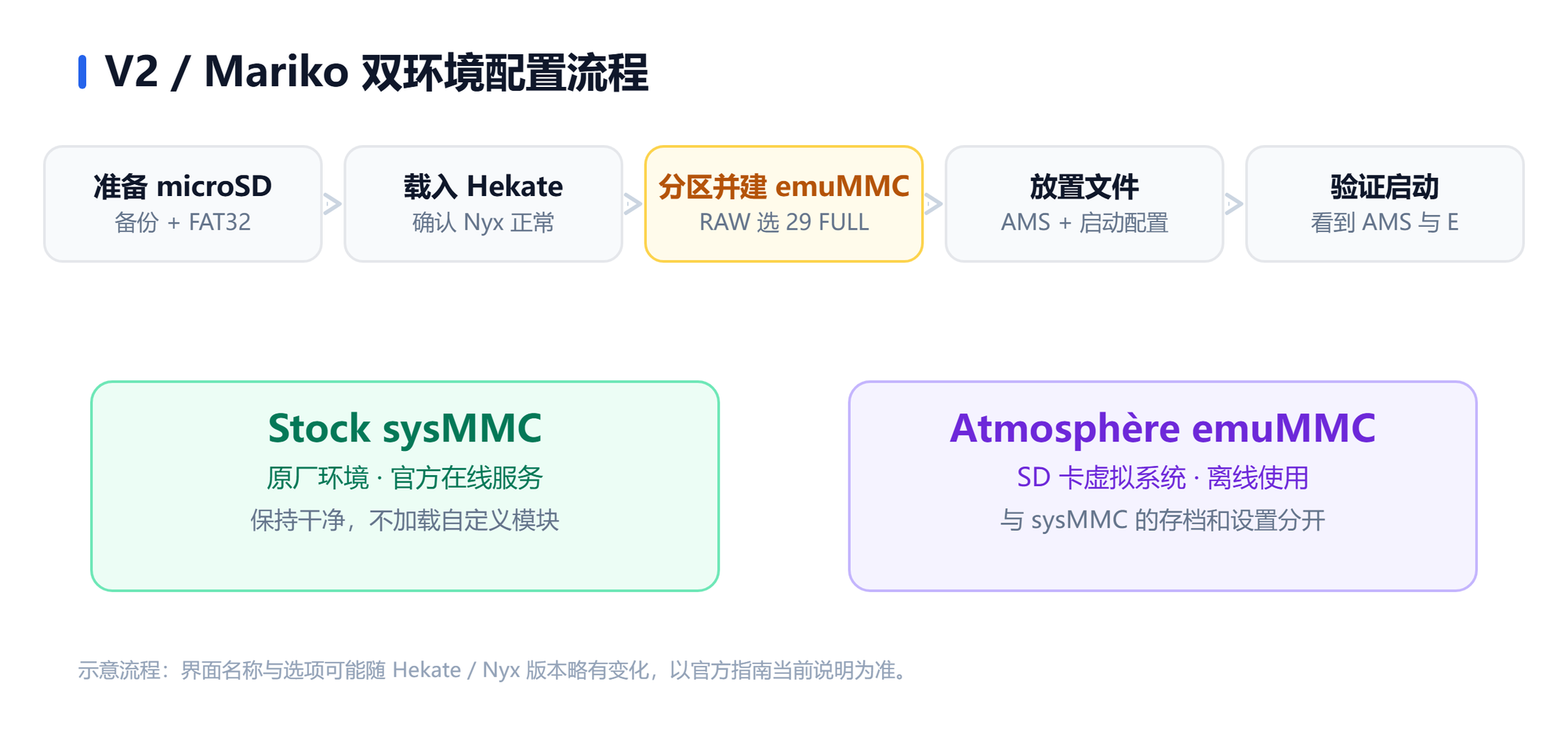
在动手之前,先把「谁负责什么」理清楚,比记住某个版本的选项位置重要得多。整个过程可以拆成六个阶段:
- 主机硬件层:确认主机型号与主板平台,完成兼容的硬件改装。
- 启动层:硬件模组在开机阶段协助载入 microSD 卡中的启动载荷。
- 引导管理层:Hekate / Nyx 提供启动菜单、备份和分区管理功能。
- 自定义固件层:Atmosphère 为 Switch 系统提供自定义固件环境。
- 存储环境层:系统可以运行在内部 sysMMC,也可以运行在 SD 卡上的 emuMMC。
- 使用层:根据用途选择 Stock sysMMC 或 Atmosphère emuMMC。
关键组件各自负责什么
| 名称 | 所在层级 | 主要作用 | 不等于什么 |
|---|---|---|---|
| RP2040 类硬件模组 | 硬件启动层 | 参与主机早期启动并载入启动环境 | 不等于 Atmosphère |
payload.bin | SD 卡启动文件 | 供硬件启动方案读取的 Hekate 启动载荷文件 | 不等于完整系统 |
| Hekate | 引导 / 维护层 | 选择启动环境、管理 emuMMC、备份 NAND | 不等于操作系统 |
| Nyx | Hekate 图形界面 | 为 Hekate 提供触控菜单 | 不等于独立固件 |
| Atmosphère(AMS) | 自定义固件层 | 在 Horizon OS 上提供自定义固件功能 | 不等于游戏或系统固件本身 |
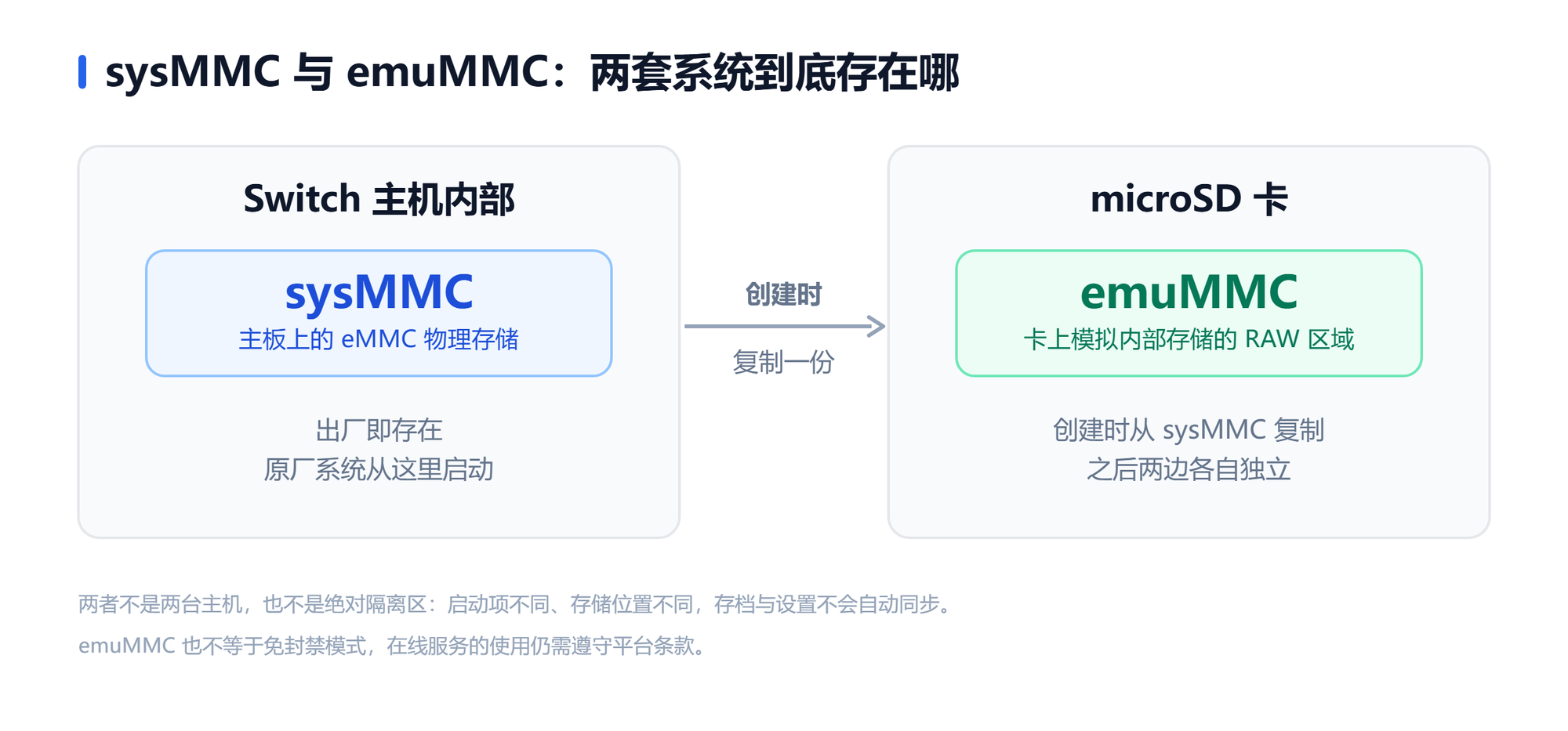
| sysMMC | 内部存储环境 | 主机内部 eMMC 中的系统环境 | 不等于 SD 卡分区 |
| emuMMC | SD 卡虚拟存储环境 | 在 SD 卡上模拟内部 eMMC 的另一套环境 | 不保证绝对隔离或免封禁 |
双系统到底是什么
日常所说的 Switch「双系统」,通常是两套存储环境可选启动:
- Stock sysMMC:原厂系统从主机内部 eMMC 启动,不加载 Atmosphère。
- Atmosphère emuMMC:从 SD 卡上的 emuMMC 存储环境启动 Atmosphère。
创建 emuMMC 时,它会从当时的内部系统复制一份;之后两边各自独立,不再同步。
二、第一阶段:确认主机型号,不要先急着拆
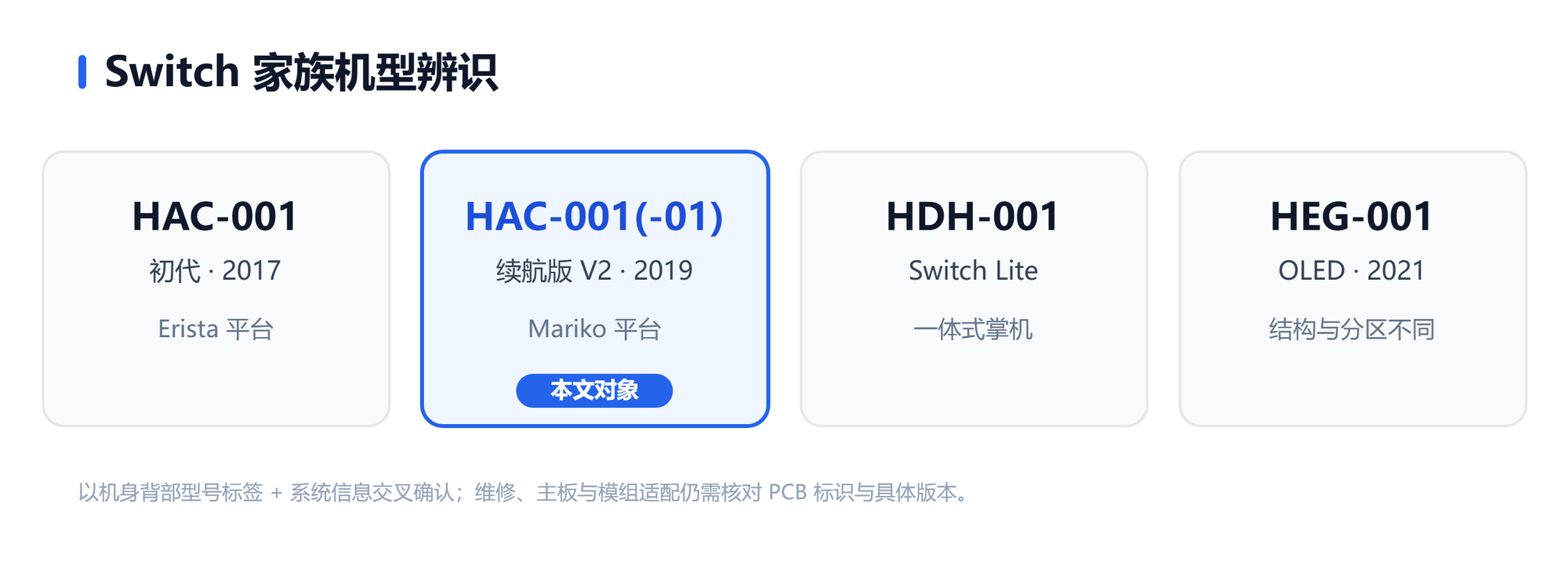
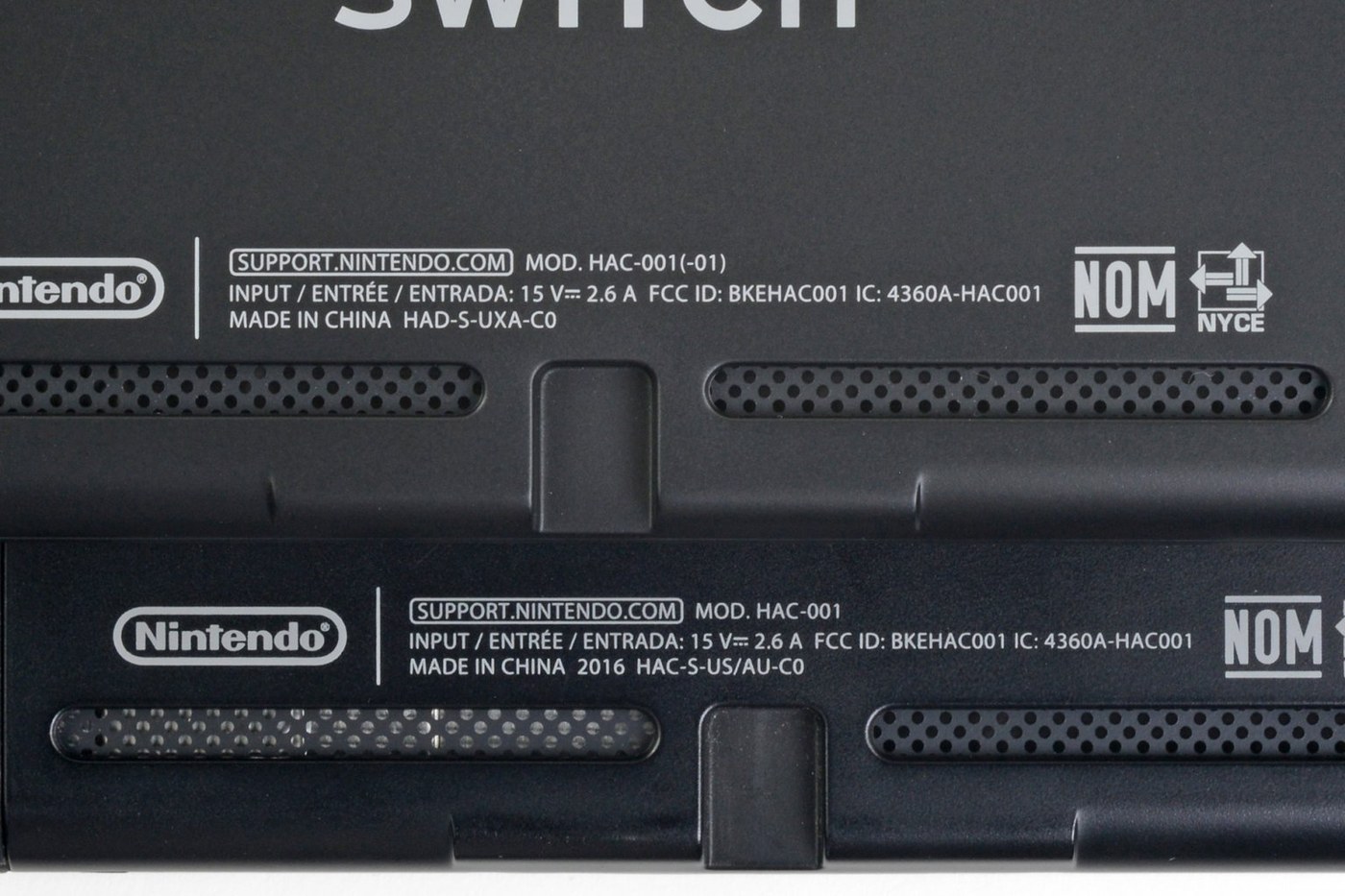
本文以续航版 V2 为主,常见型号标记为 HAC-001(-01),硬件平台通常称为 Mariko。以下机型不要直接套用同一套主板资料:
| 机型 | 常见型号 | 说明 |
|---|---|---|
| 初代 Switch | HAC-001 | 2017 年初代版本,平台和续航版不同 |
| 续航版 V2 | HAC-001(-01) | 本文主要对象,Mariko 平台 |
| Switch Lite | HDH-001 | 主板和外壳结构不同 |
| Switch OLED | HEG-001 | 内部结构与分区需求不同 |
建议从机身背部型号标识、系统信息和可靠的维修资料交叉确认,不要只凭包装颜色或卖家口头描述判断。公开发帖时遮挡序列号和个人账号信息。
不同硬件修订版的主板布局、屏蔽结构、模组适配和分区参数都有差异。同属标准版,初代 HAC-001 与 V2 也不能共用一套主板细节;OLED 和 Lite 更不能照搬。
看主板丝印,比看外壳更可靠
机身背面的型号贴纸只能说明「出厂时是什么型号」。如果机器换过外壳,或者你接手的是别人改过的机器,贴纸就不可信了。真正能说明平台的是主板上的丝印:
| 机型 / 平台 | 常见主板代码 | 说明 |
|---|---|---|
| 早期标准版 Switch(Erista) | HAC-CPU-01 / 10 / 20 | 初代主板系列 |
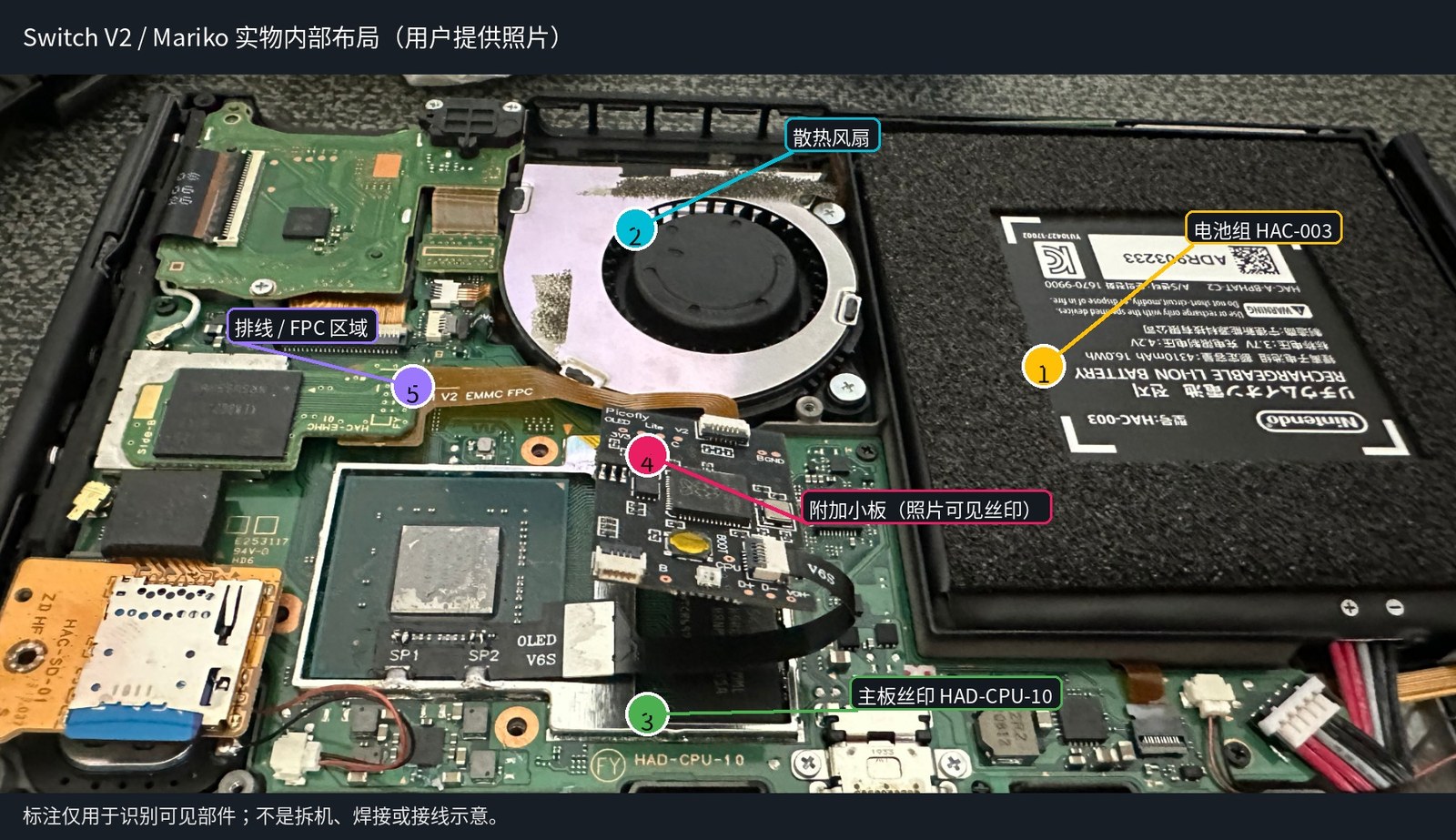
| 续航版 Switch(Mariko) | HAD-CPU-10 | 本文实拍那台就是这块 |
| Switch Lite | HDH-CPU-02 | Lite 专用主板 |
| Switch OLED | HEG-CPU-01 | OLED 专用主板 |
一个反直觉的点:
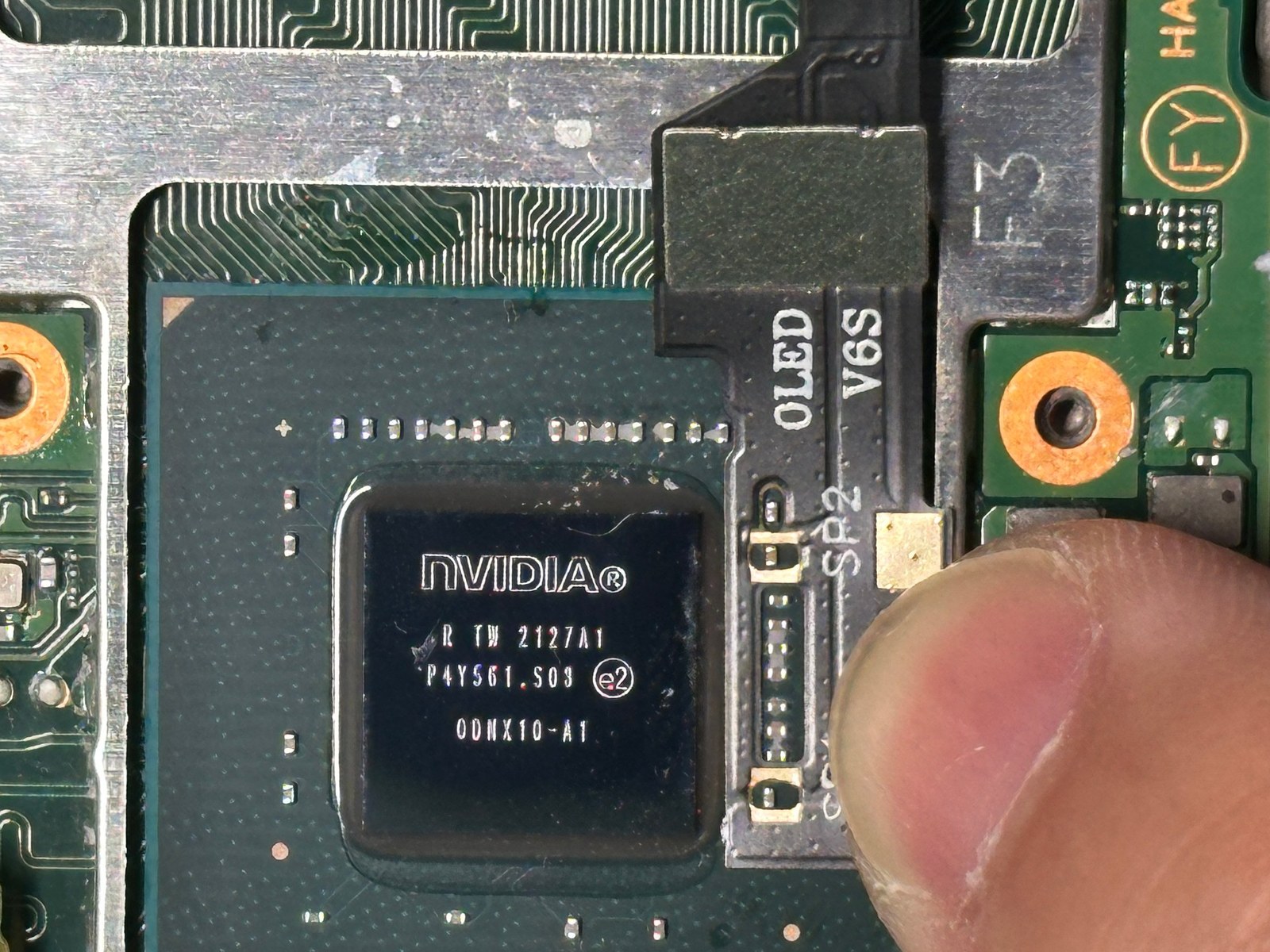
HAD前缀是 Mariko(V2),不是 OLED,OLED 才是HEG。另外,改装小板上印的字(比如有些板子写着OLED V6S)是板卡自己的型号,不是主机型号,别拿它判断机型——我自己就差点被这行字带偏。
iFixit 在 2019 年的拆解对比里拍过新旧机型的背面贴纸,可以作为肉眼区分的参考:
国行(腾讯版):2026 年之后的情况
国行 Switch 的硬件和 V2 国际版基本一致,拆机、焊接、Hekate 这一套流程完全通用。真正的差异在系统固件和网络服务上,而且 2026 年之后这件事变得更明确了:
| 项目 | 官方公布的信息 |
|---|---|
| 国行 eShop 停止销售 | 2026 年 3 月 31 日 |
| 下载、兑换及其他网络服务停止 | 2026 年 5 月 15 日 22:00 |
| 国行最后的推荐系统版本 | 19.0.2 |
| 停服之后 | 无法再通过国行官方服务更新主机系统 |
所以国行机器与国际版的差别,已经不只是「版本落后」,而是官方升级渠道本身关了。19.0.2 之后的新游戏,用第三方安装器会提示系统版本不足——机器、卡、文件都没问题,是版本号停在原地。
社区里有通过区域转换 + 离线固件更新的方案,可以让主机跑上更新的 Horizon OS。但这不是腾讯或任天堂提供的升级路径,适用条件、系统兼容性和恢复风险都要单独确认,不能默认所有国行机器都能照搬。本文不展开具体操作。
三件容易混为一谈的事
聊国行的时候,下面三件事经常被说成一件,其实互相独立:
- 主机系统区域:主机固件认为自己在哪个区域。改它属于非官方操作,通常用社区工具完成。
- Nintendo Account 的国家/地区:账号层面的设置,和主机系统区域不是一回事,两边的选项也不一定同步。
- 国行官方服务:已于 2026 年 5 月 15 日停止,改区域、改账号都恢复不了。
一句话记住:把主机转成国际版区域,不会把国行的官方网络服务「转回来」。它解决的是系统版本能不能往上走,不是服务能不能恢复。改装解决启动链,转区解决版本号,两件事又各归各的。
三、第二阶段:拆机结构与螺丝辨识
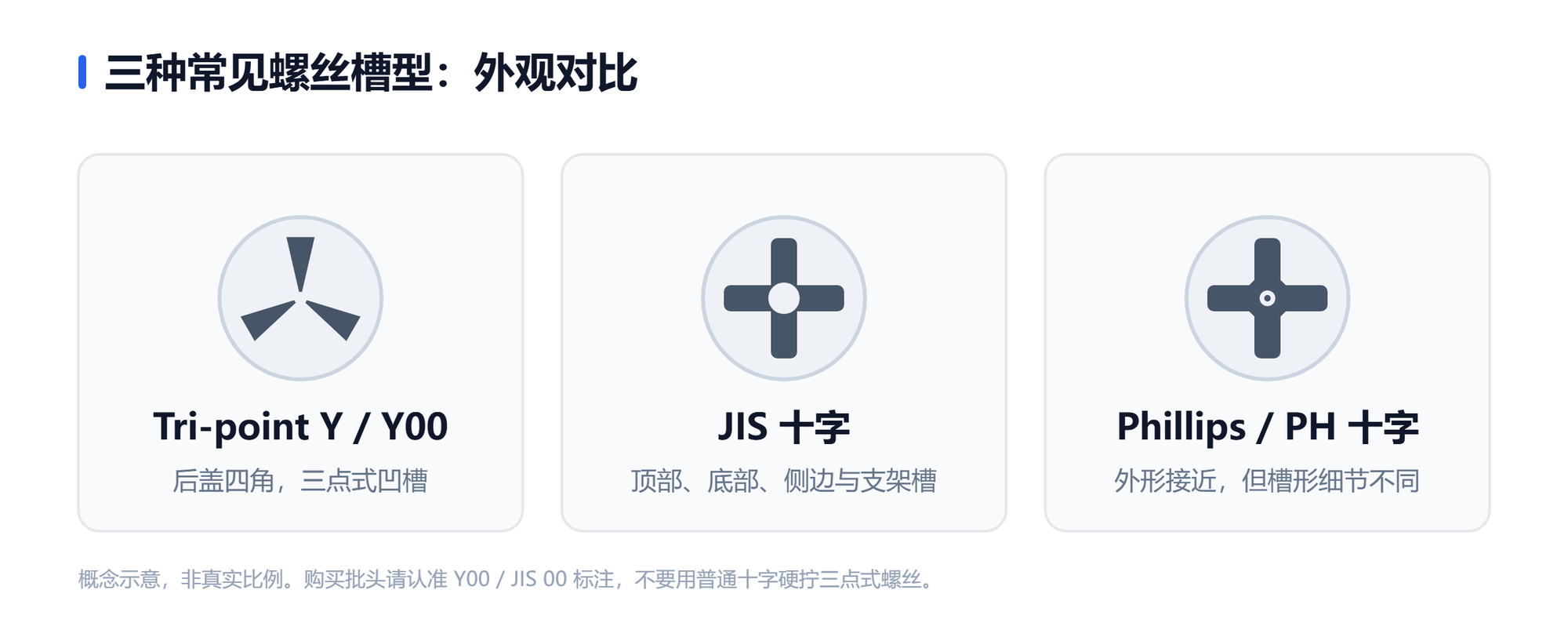
这一节解决一个很实际的问题:Switch 并不是所有螺丝都使用普通十字批头。你在拆机时遇到的「三脚螺丝」,就是后盖四角常见的 Y 型螺丝。
后盖四角:Tri-point Y00
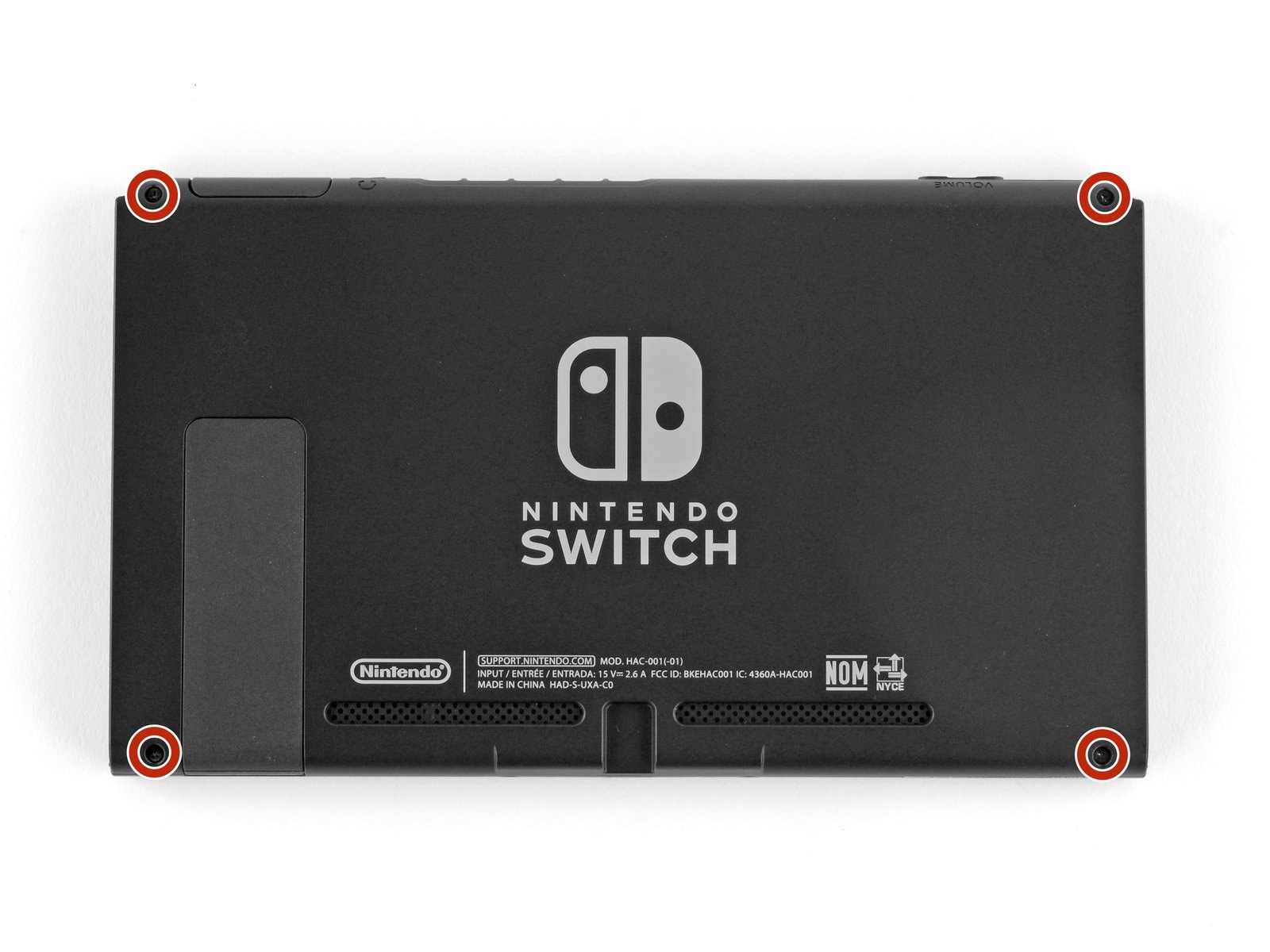
后盖四角的四颗螺丝使用 Tri-point Y00(三点式 Y00,常被口语称作三角螺丝或三翼螺丝)。iFixit 明确标注这四颗为 Y00,长度为 6.3 mm。它和普通十字批头不是同一种形状,不要硬拿十字批头去拧。
顶部、底部与两侧:JIS 螺丝
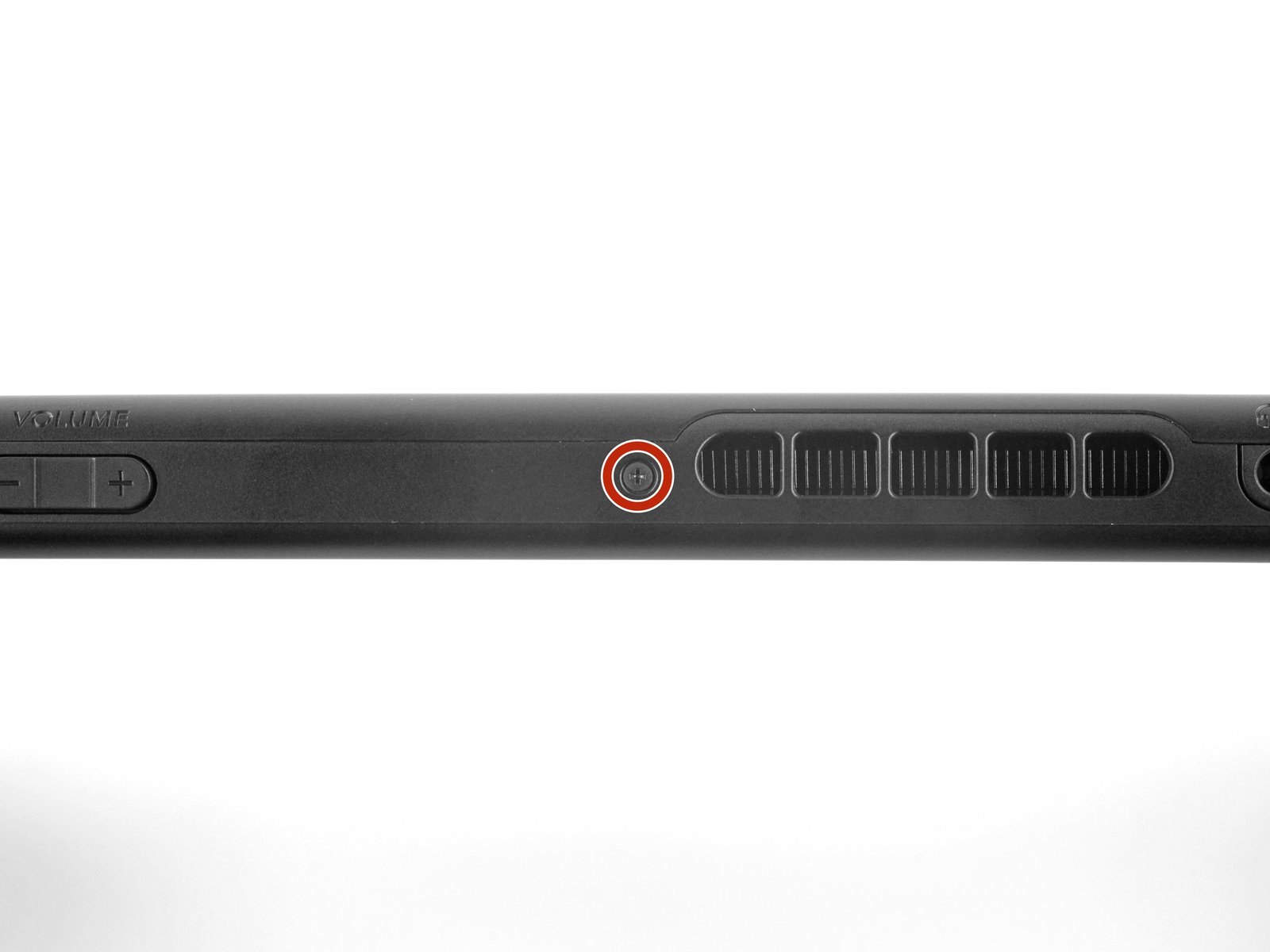
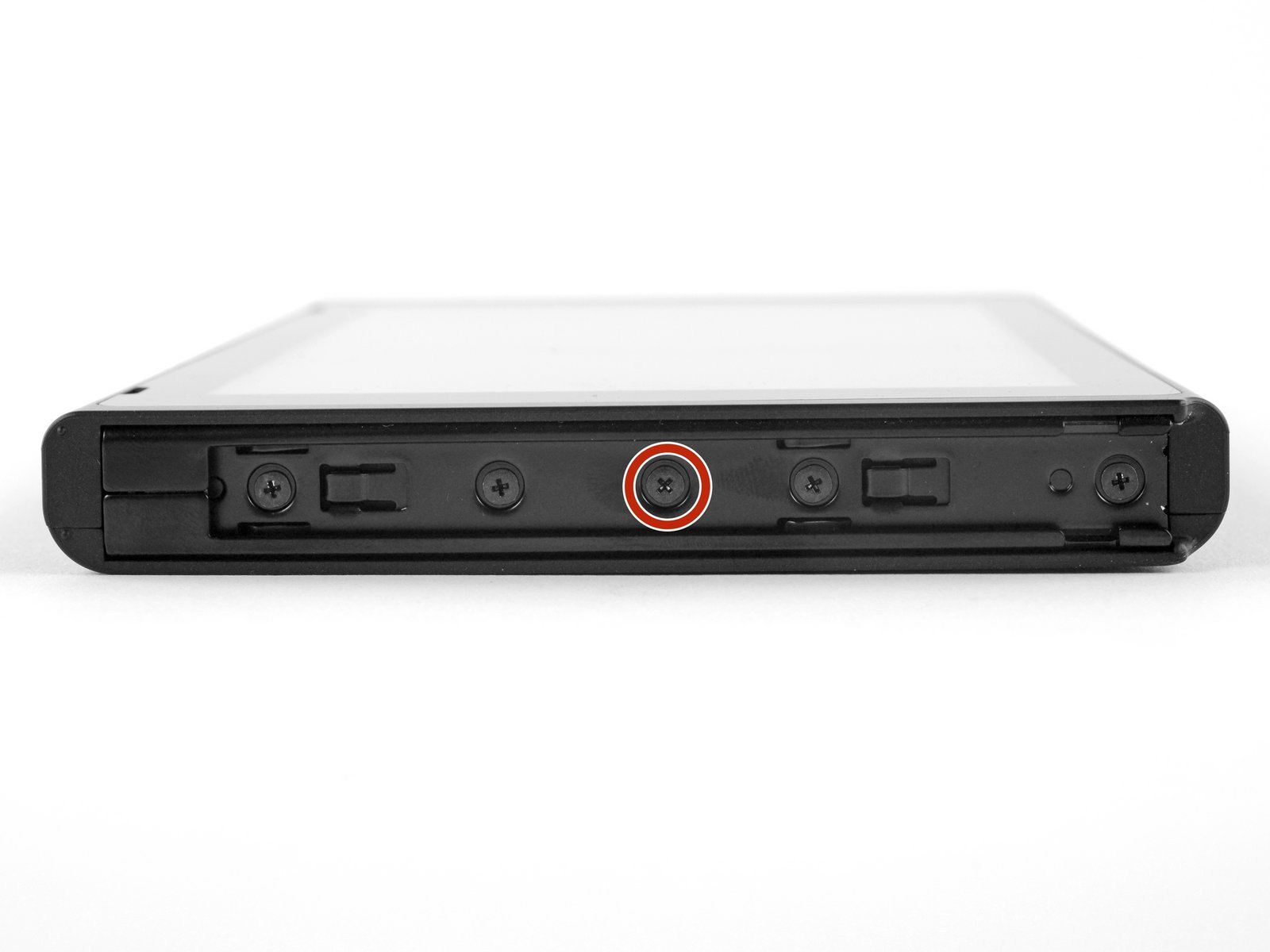
后盖四角以外,外壳边缘还会见到 JIS 十字型螺丝。iFixit 的标准版拆解资料列出:顶部一颗、底部两颗为 2.5 mm;机身左右两侧中部各一颗为 3.8 mm。支架凹槽内还有一颗 1.6 mm 螺丝。
支架凹槽内的螺丝
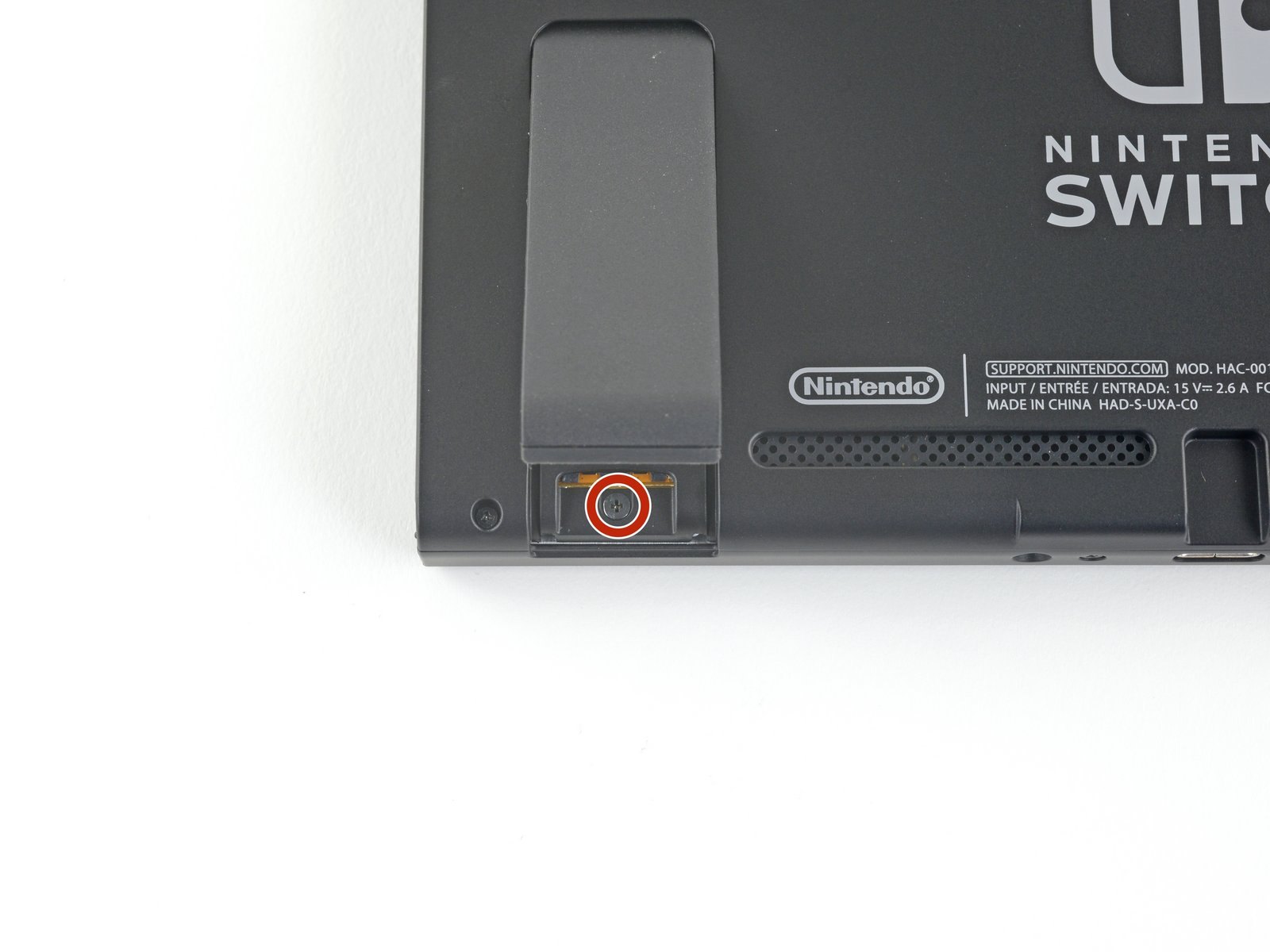
支架打开后可以看到凹槽内的固定螺丝。拆装时应记录螺丝原来的位置和长度,不要混放后再凭感觉装回。
螺丝与批头对照
| 位置 | 数量 | 螺丝类型 | 维修资料标注长度 | 推荐批头 |
|---|---|---|---|---|
| 后盖四角 | 4 | Tri-point Y 型 | 6.3 mm | Y00 |
| 顶部边缘 | 1 | JIS 十字 | 2.5 mm | JIS 00 |
| 底部边缘 | 2 | JIS 十字 | 2.5 mm | JIS 00 |
| 左右侧中部 | 2 | JIS 十字 | 3.8 mm | JIS 00 |
| 支架凹槽 | 1 | JIS 十字 | 1.6 mm | JIS 00 |
这些长度与位置来自 iFixit 标准 Switch 后盖拆解资料;如果你的机器曾经维修、更换过外壳或螺丝,实际情况可能不完全一致。
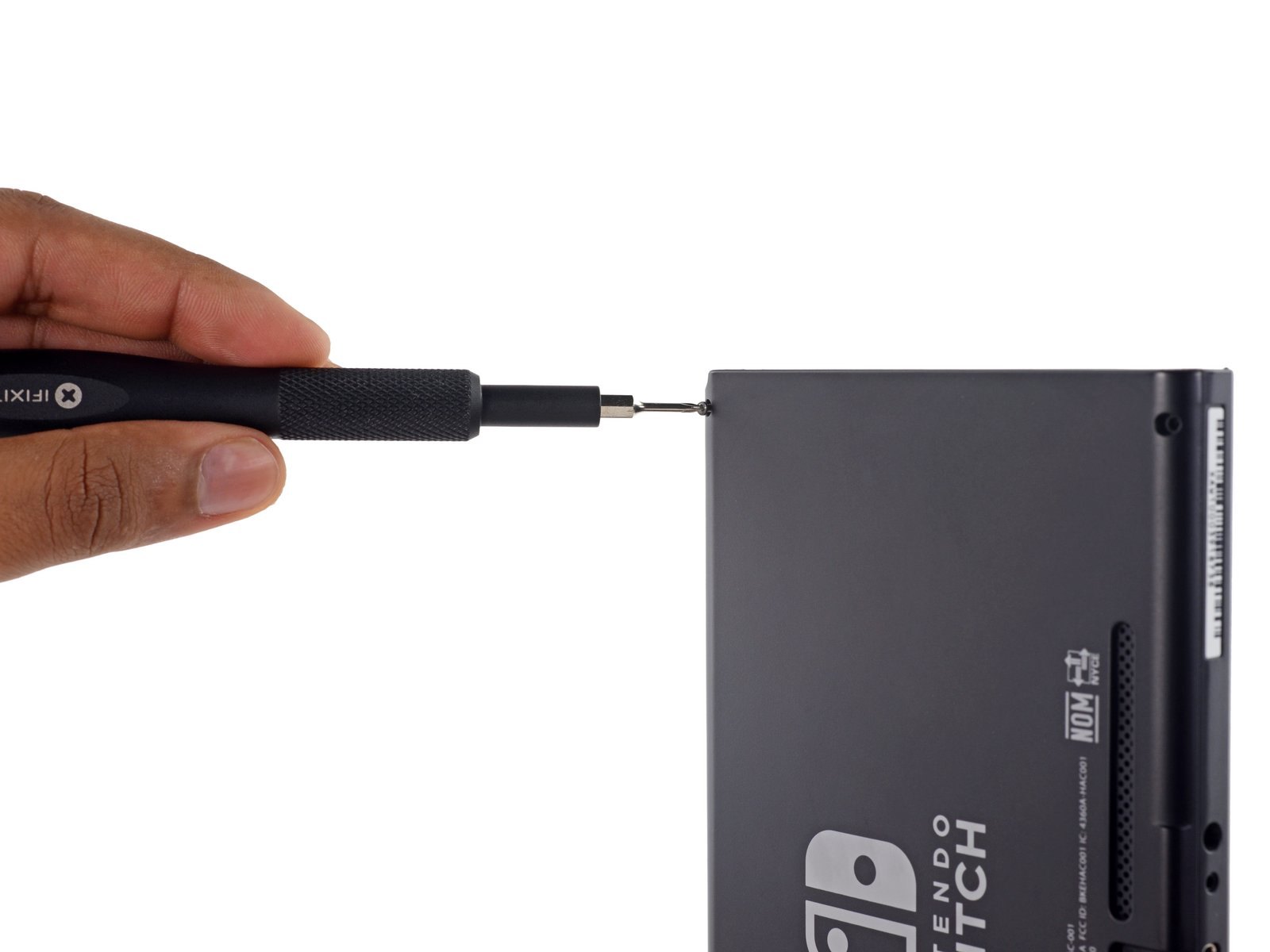
Tri-point 与 Tri-wing 的名称:iFixit 将 Switch 使用的 Y 型螺丝称为 Tri-point;一些商家会把它笼统写成 Tri-wing。两者在严格的螺丝槽形状定义上并非完全相同。购买批头时优先看清楚 Y00,不要只搜索「三翼」就下单。
JIS 与 Phillips 的区别:JIS 十字和常见 Phillips 十字看起来相似,但槽形细节不同。尺寸不合的批头容易打滑、磨损螺丝槽。iFixit 对 Switch 的建议是使用 JIS 批头;部分经过专门设计的 PH 批头也可能兼容,但不能因此认为任意十字螺丝刀都合适。
拆机前的基本安全事项
- 主机完全关机,不要只让它进入睡眠。
- 拆机涉及锂电池、排线和小型连接器;不熟悉内部结构时请让有经验的成年人或维修人员处理。
- 不要刺穿、弯折或加热电池;发现电池鼓包、异味或异常发热时停止操作。
- 螺丝按位置分格收纳;不同长度的螺丝不要混装。
- 拆开屏蔽罩或散热结构后,原有导热材料的复装要求可能改变,不要把普通硅脂随意代替所有导热材料。
配图说明:以上 iFixit 照片用于展示标准 Switch 的外壳螺丝位置。iFixit 的后盖指南明确兼容 HAC-001 与 HAC-001(-01);但照片不代表你的主板焊接布局,也不应用来判断模组安装点。
四、第三阶段:硬件改装在整个流程中扮演什么角色?
对续航版 V2 / Mariko 而言,硬件模组是启动链路中的一个环节。以 RP2040 系列方案为例,模组上的微控制器运行相应固件,在开机早期参与启动流程,并把主机引导到 microSD 卡里的 Hekate 等启动环境。
它并不会直接在主板上「安装 Atmosphère」。Atmosphère 和 Hekate 仍然需要放在 microSD 卡中,并按兼容的版本配置。
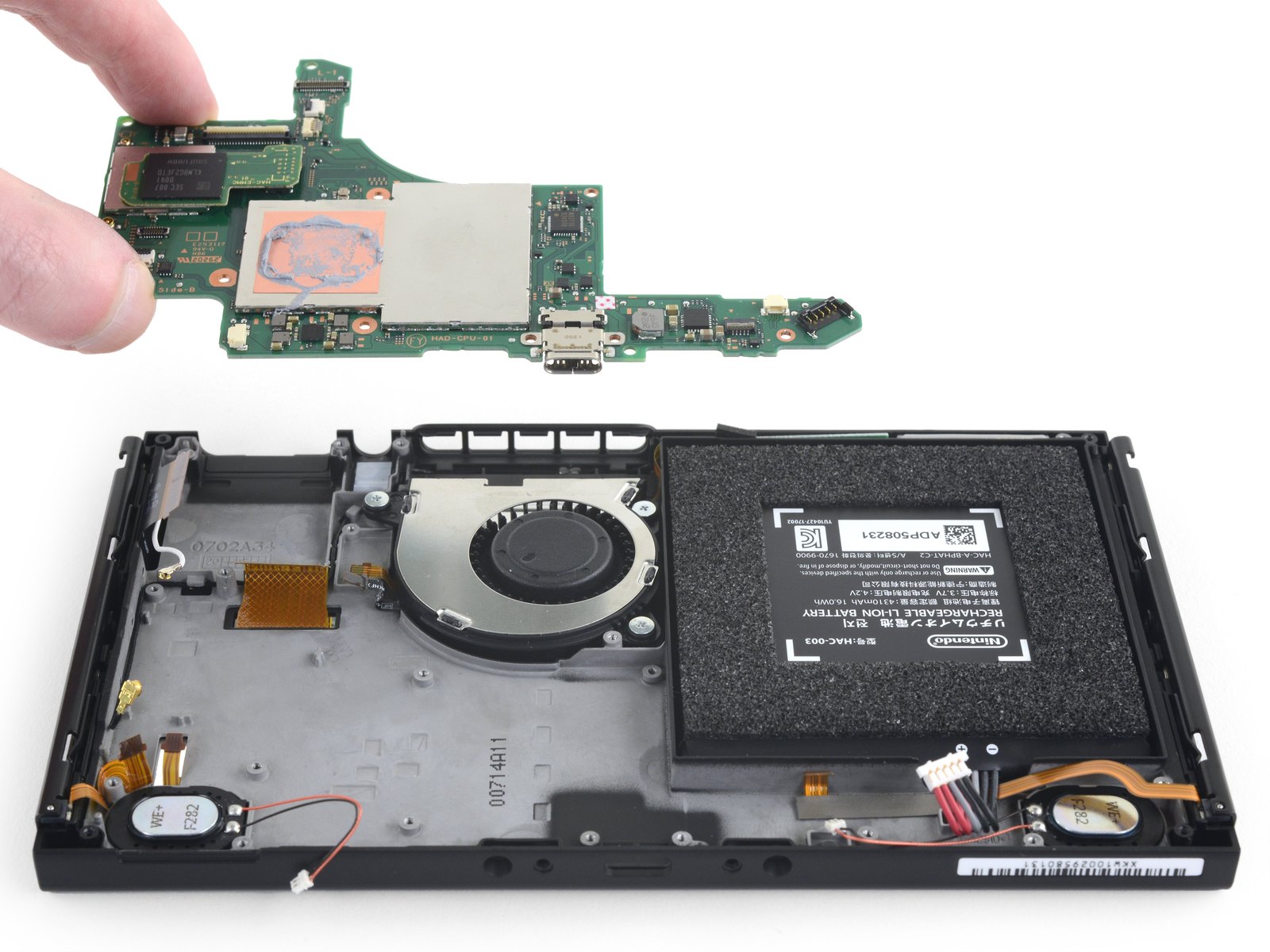
自己动手焊的那部分
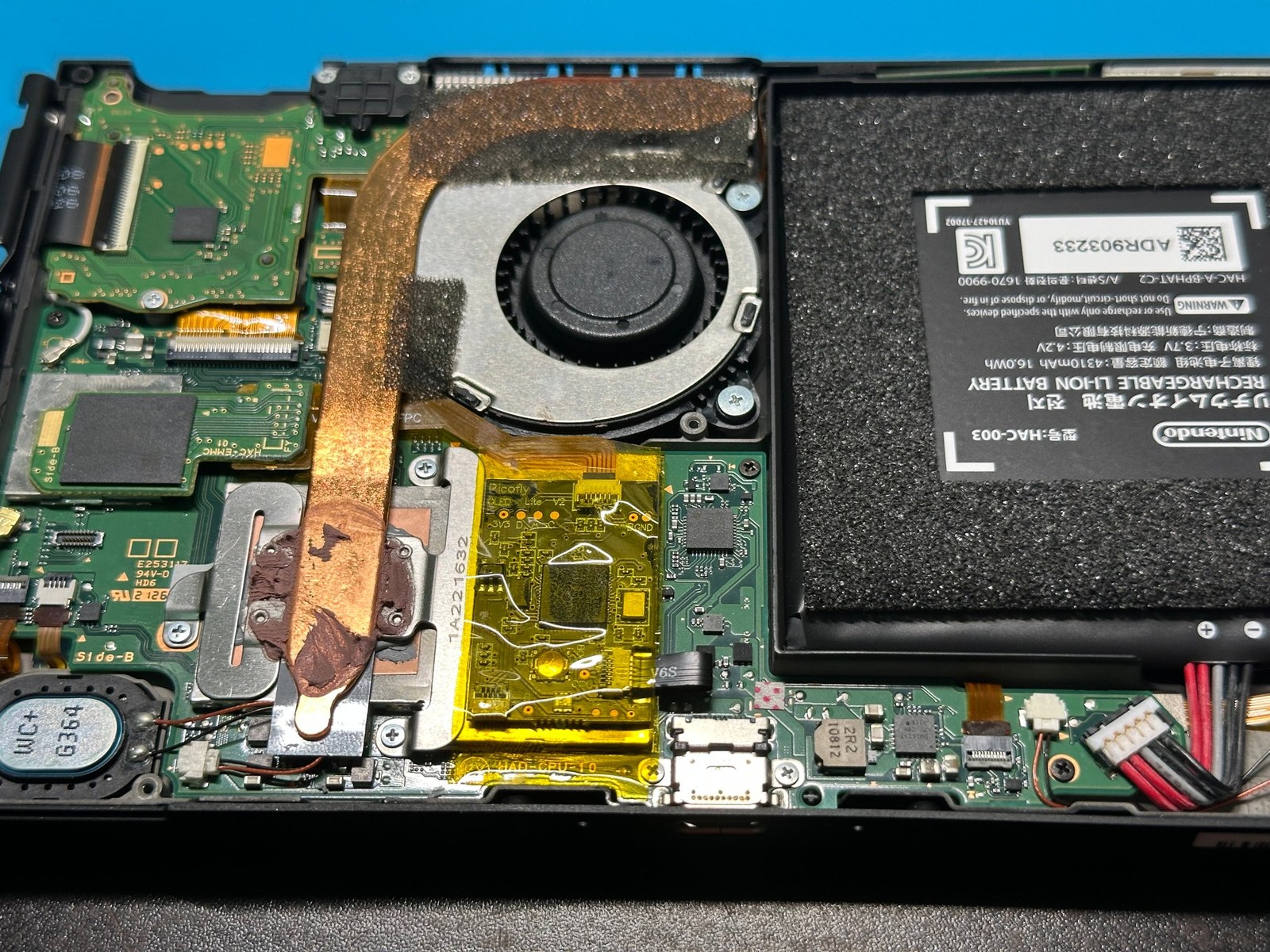
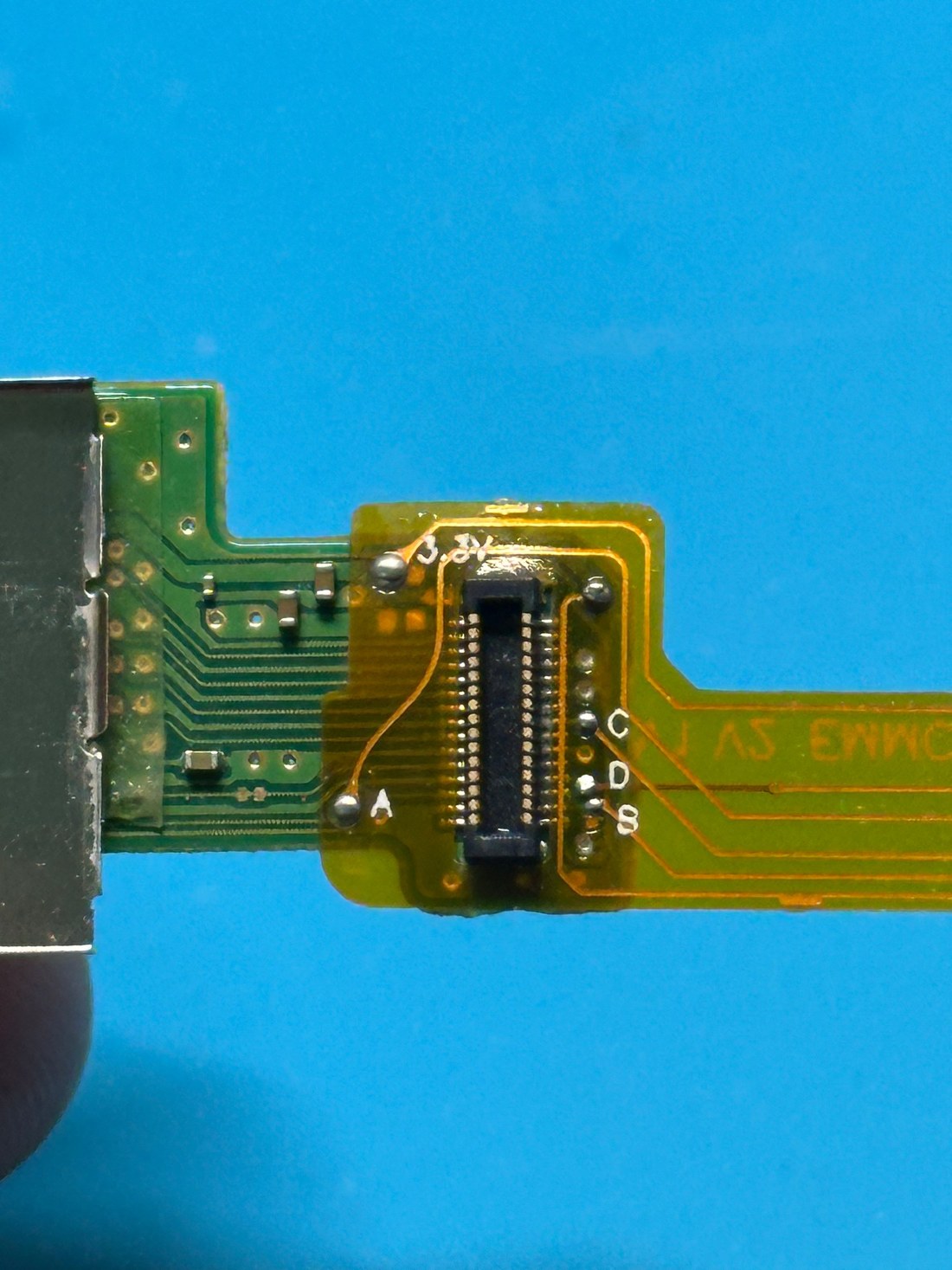
模组是我自己焊的。拆开后壳、掀开屏蔽罩、对着主板找焊盘,再一根一根把线接上去——这一步没有太多「看教程速成」的空间,靠的是放大设备、控温的烙铁和手稳。焊盘很小,烙铁多停两秒就可能掉点;助焊剂残留、铜箔被热风枪烤变色,都是这一步再正常不过的痕迹。
下面几张是当时留下的记录。它们只说明我确实自己动过手,不构成接线指引:不同模组板型、不同主板修订版的点位并不一样,图上的标记也只是当时的临时记号,照抄很容易把焊盘焊掉。
安装图纸去哪找,以及本文为什么不贴点位图
翻到这一节的人,多半是想看「到底焊哪几个点」。这里先把话说清楚:本文不放逐点接线图,原因不是藏私,是放了大概率会误导。
- 点位随方案变。RP2040-Zero、Pi Pico、XIAO 2040、Waveshare 这些板子的引脚定义各不相同,配套的排线方案也分好几种,V2 和 OLED 的走线根本不是一回事。
- 点位随主板修订版变。同一代机器不同批次,测试点位置和周边元件可能有细微差异。
- 错了的代价很高。3.3V 和 GND 接反、DAT0 焊到相邻焊盘,轻则不开机,重则烧 SoC 或 eMMC。这种损坏不是重刷软件能救回来的。
真要动手,去这几个地方拿「对应你手上那块板子」的资料:
- Picofly 官方仓库:固件和 LED 错误码对照,动手前先读一遍。
- A definitive PicoFly install guide(GBAtemp 下载页):社区里被引用得比较多的图文安装手册,带实拍图和接线说明,按板型分章节。
- GBAtemp 的 Picofly AIO 讨论帖:各种板型的实装记录和踩坑,信息量很大但也很杂。
- 模组 / 排线自带的说明书:这是唯一和你手上实物严格对应的资料,优先级最高。
关于那份图文手册:我没有把里面的图转到本站。原因很直接——它对应的是特定板型和特定批次的走线,截图一旦脱离原页面,很容易被后来的读者当成「V2 通用方案」。要看就点过去看原版(GBAtemp 下载可能要注册),并且始终拿它跟你手上模组的说明书对照;两边对不上时,以实物为准。
顺带说一句:这些手册里的图,多数拍的是「装好之后的样子」,不是「焊之前怎么定位」。真正决定成败的是焊盘找得对不对、温度和助焊剂控得稳不稳,这部分靠图补不了,只能靠放大设备和手上的经验。
装完没反应?先看灯的颜色
Picofly 从 2.70 固件起把调试灯简化成三种:蓝色闪烁是正在 glitch,白色是正在写入,黄色是报错。黄色报错用长短脉冲组合编码,能直接指出哪根线没接好:
| 脉冲组合 | 含义 |
|---|---|
** | RST 没接上 |
*= | CMD 没接上 |
=* | D0(DAT0)没接上 |
== | CLK 没接上 |
=== | glitch 次数达到上限,无法注入 |
==* | CPU 一直停在 BCT 检查,通常是 MOSFET 或线路有问题 |
(= 表示长脉冲,* 表示短脉冲。)这张表来自 Picofly 官方 README。遇到问题先对着灯看,比拆开重焊一遍高效得多,也比在论坛里问「为什么不亮」有针对性。
本文不提供微焊点位、焊盘连线、元件桥接或逐点焊接参数。不同主板修订版、模组类型与排线方案都可能不同,错误的焊接定位会直接损坏主板——这也是上面只放过程照片、不放点位图的原因。真要动手,请以模组厂商提供的对应机型资料为准。
硬件安装完成后,应该验收什么
装回外壳、第一次开机时,别只看「灯亮了」。下面这张表是我实际会逐项过的,以外部测试为主——内部检查该由动手的人做,不建议为了验收再拆一次。
| 检查项 | 通过标准 | 异常时的表现 |
|---|---|---|
| 开机与待机 | 能稳定开机、进入系统、正常待机唤醒 | 偶发黑屏、无法唤醒、随机关机 |
| 屏幕与触控 | 显示完整,触控区域响应正常 | 花屏、闪屏、触控失灵 |
| 充电 | 充电状态正常,无异常发热 | 不充电、断续充电、接口明显发热 |
| 底座输出 | 连接底座后显示输出正常 | 无画面、频繁断连 |
| microSD | 系统能识别存储卡 | 无法识别、频繁提示读取错误 |
| 游戏卡槽 | 能正常识别合法的实体游戏卡 | 卡片无法识别或接触不稳定 |
| Joy-Con | 两侧连接、按键和摇杆响应正常 | 单侧断连、按键异常 |
| 音频 | 扬声器声音正常,无明显杂音 | 单侧无声、爆音或持续杂音 |
| 无线连接 | Wi-Fi、蓝牙连接表现正常 | 搜索不到设备、连接频繁中断 |
| 风扇 | 正常使用时没有刮擦或明显异响 | 摩擦声、振动声或风扇不转 |
出现这些情况,先停下来
- 电池明显鼓包,或者机壳被顶起来;
- 闻到焦糊味、看到烟雾,或者局部异常烫手;
- 充电时反复断开,接口附近明显发热;
- 开机后持续异响、自动关机;
- 维修后屏幕、风扇、卡槽或无线功能出现新的故障。
如果硬件启动不稳定,先不要进入 SD 卡分区或固件更新阶段。先排除硬件安装、连接器、SD 卡和启动文件等问题。
五、第四阶段:准备 microSD 与 Hekate 启动环境
硬件模组完成并通过基本验收后,才进入软件配置。下面以一张新卡或已完整备份的 microSD 为例。
microSD 容量与文件系统
| 项目 | 建议 |
|---|---|
| 容量 | 128 GB 可作为起点;更建议 256 GB 或更大 |
| 文件系统 | FAT32(首选);exFAT 只在明确知道代价时使用 |
| 卡片品质 | 选择正规渠道、真实容量、读写稳定的产品 |
| 使用方式 | SD 数据分区 + emuMMC RAW 隐藏分区 |
SD 卡容量越大不代表一定越稳定。假容量卡、读写异常的卡、接触不良的卡,都会增加启动和数据损坏风险。
为什么是 FAT32,而不是 exFAT
这是新手最容易选错的一步。FAT32 的单文件上限是 4 GB,很多人第一反应是「那大游戏怎么放」,于是把卡格成 exFAT。方向反了,原因有三层:
- Hekate 和 NH 指南的默认流程就是按 FAT32 设计的。分区、挂载、读写都以它为基线,出问题也容易对照资料。
- exFAT 在 Switch 上坏过太多次。异常断电、热拔卡、emuMMC 同时读写时,元数据损坏概率明显更高,而且坏了往往整卡不可读。
- 4 GB 限制基本不影响装游戏。DBI 走 USB / MTP 安装时,数据从电脑直接流进主机存储,不经过 SD 卡的 FAT32 文件系统。真正会被卡住的,是你手动往卡里拖大文件。
如果你确实需要往卡里直接放超过 4 GB 的单个文件(比如自己备份的 XCI),才需要认真考虑 exFAT。这时要先确认系统已经更新过 exFAT 支持,并且接受上面说的风险;本文主流程仍然以 FAT32 为准。
格式化工具要选对:Windows 自带的格式化对话框对 32 GB 以上的卡不提供 FAT32 选项(只有 exFAT / NTFS)。打算手动格卡的话,用 guiformat、Rufus 这类工具;更省事的做法是直接用 Hekate 的
Partition SD Card,它会按 FAT32 帮你分好。
先备份 SD 卡原有内容
如果这张卡之前用过,先把可见分区中的重要内容复制到电脑或移动硬盘,例如 Nintendo/、switch/、个人资料文件夹等。后续分区会清空整张卡,不要跳过备份。
下载 Hekate 官方发布包
- 打开 Hekate 官方 Releases。
- 选择最新正式发布包,通常是包含 Nyx 的 ZIP 文件,不要下载源码包来代替正式包。
- 解压后会看到
bootloader文件夹和 Hekate 的.binpayload 文件。 - 将
bootloader文件夹以及 payload 复制到 microSD 根目录。 - 将 payload 重命名为
payload.bin。
根目录示意:
SD:/
├── bootloader/
│   ├── sys/
│   ├── res/
│   └── nyx.bin
└── payload.bin
Windows 用户建议先开启「显示文件扩展名」,避免误创建成 payload.bin.bin。
第一次启动 Hekate
将卡放回已完成硬件改装的主机后开机。正常情况下,模组会读取 SD 根目录的 payload.bin,并进入 Hekate / Nyx 图形界面。
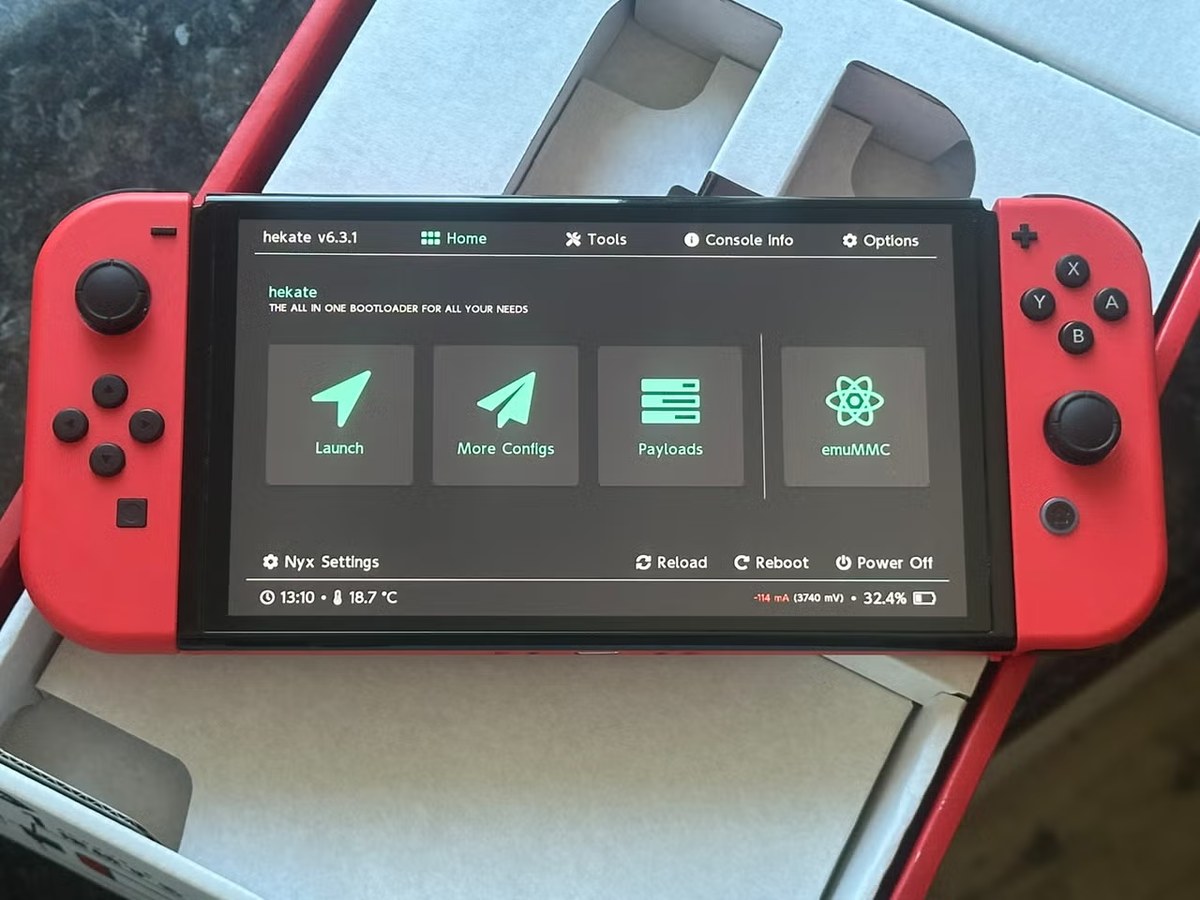
如果出现 No SD Card 或 No Payload,优先检查:
- microSD 是否插好;
payload.bin是否位于 SD 根目录;- 文件名是否变成
payload.bin.bin; bootloader/是否复制完整;- SD 卡本身是否能被电脑稳定读取。
不要因为一次启动失败就反复格式化 SD 卡或随意替换多个版本文件。先确认问题发生在硬件启动、SD 卡识别还是文件目录。
进 Hekate 后的第一件事:备份 NAND
NH Switch Guide 的顺序是「进 Hekate → 备份 NAND → 分区 → 建 emuMMC」。这个顺序不是排版问题:NAND 备份(eMMC RAW GPP)大约 29 GB,而分区会先划走 29 GB 给 emuMMC。NH Switch Guide 建议留至少 32 GB 空闲空间;空间不够时 Hekate 会把备份切成 1–2 GB 的分卷,拷出来再继续,能做完但要多跑好几轮。64 GB 卡先分区再备份,就会落到这个局面。
所以在点 Partition SD Card 之前,先把这一步做掉:
- Hekate 里进入
Tools→Backup eMMC。 - 分别执行
eMMC BOOT0 & BOOT1和eMMC RAW GPP。前者很快,后者十几到几十分钟,取决于卡的速度。 - 完成后用
Tools→USB Tools→SD Card把主机连到电脑,把backup/整个目录拷出来。 - 至少存两份:电脑一份,移动硬盘或可靠的网盘一份。这是机器变砖时唯一能把系统还原回去的东西。
备份过程中不要关机、不要拔卡、不要断电。电量低于 50% 先插上充电器再说。备份文件不要公开上传,也不要拿别人的 NAND 备份往自己机器里写。
参考:NH Switch Guide — Making Essential Backups
六、第五阶段:在 Hekate 中规划并创建 emuMMC
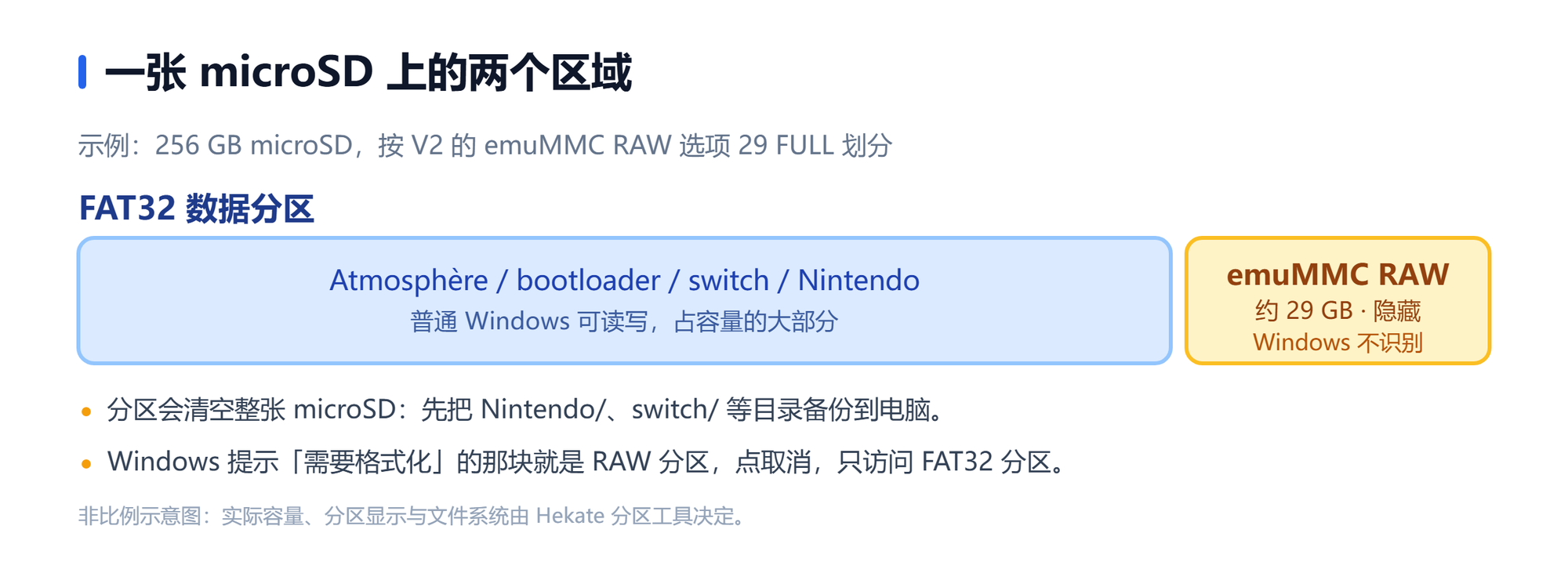
emuMMC 需要在 SD 卡上占用一块 RAW 分区。它不是一个普通文件夹,也不能通过 Windows 右键新建文件夹的方式创建。
本文只针对标准 Switch V2 / Mariko 双系统,不涉及 Android、Linux 或多系统并存规划。
分区前最后检查
分区会清空整张 microSD 卡。确认两样东西都已经在电脑上:一是卡里原有的数据,二是刚做好的 NAND 备份(
backup/目录)。只备份到卡里等于没备份——分区一开始,它连影子都不会剩。
在 Hekate 的 Tools 菜单中打开 Partition SD Card。按照 NH Switch Guide 当前针对标准 Switch 的说明,V2 的 emuMMC (RAW) 使用 29 FULL。OLED 机型对应的数值不同,不能将 OLED 的 58 FULL 套用到 V2。
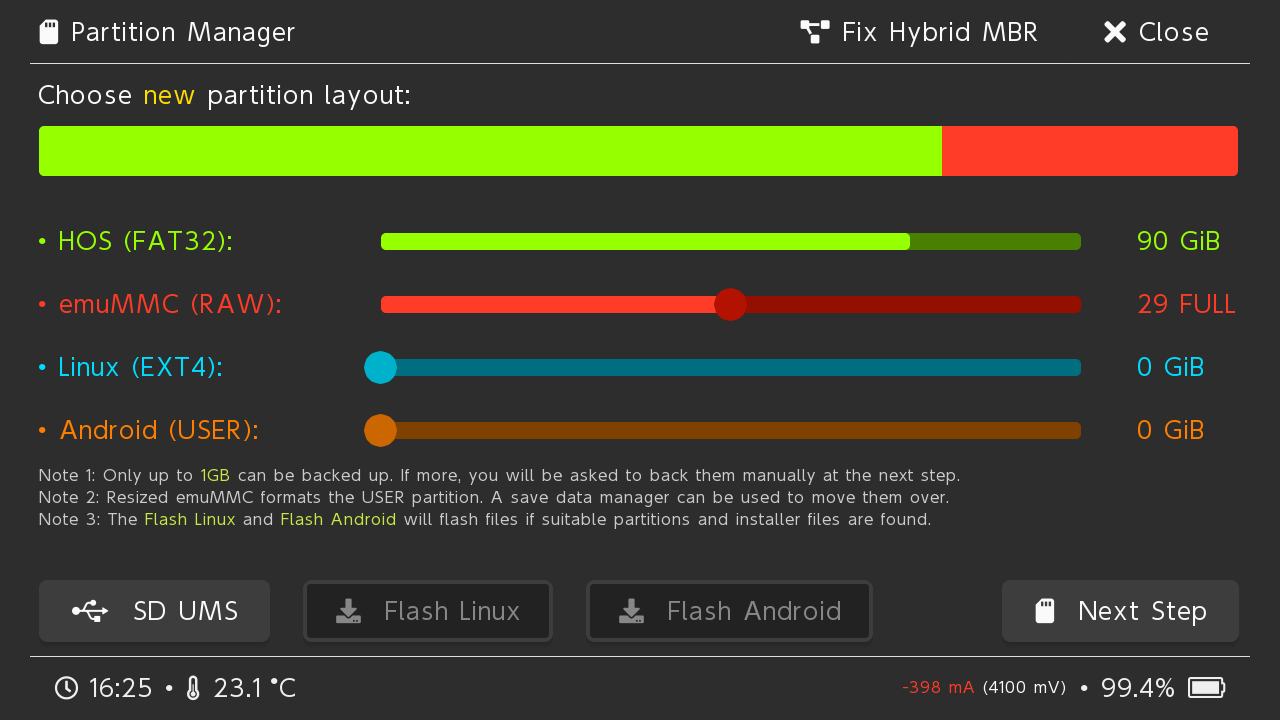
创建 emuMMC
按 NH Switch Guide 现行流程,Hekate 中的菜单层级为:
Home → emuMMC → Create emuMMC → SD Partition → 选择可用的 Part X
接下来是等。29 GB 的复制量,按卡的速度不同,通常要十几到三十几分钟,进度条走完之前不要关机、不要拔卡。创建完成后,返回 emuMMC 页面,进入 Change emuMMC,选择可用的 SD RAW X,然后按右上角 Close 退出(可能要按两次才回到主页)。这一步不做,Hekate 就不知道 emuMMC 在哪,启动项会直接报错。
如果没有可选分区,或创建失败,不要自行删除磁盘分区表;先核对分区操作是否完成、卡片是否可靠,以及 Hekate 是否正确识别分区。
Windows 为什么提示 RAW 分区需要格式化?
这是因为 emuMMC 使用的 RAW 区域不是普通 Windows 数据分区。Windows 无法按常规文件系统读取它时,可能弹出格式化提示。不要点击格式化;只访问正常显示的 FAT32 数据分区。
分区把启动文件也清了,记得放回去
这是新手最容易漏掉、后果又最直接的一步。Partition SD Card 会重建整张卡的分区表并清空文件——你在第五节为了让主机进 Hekate 而放进去的 bootloader/ 和 payload.bin,分区之后大概率已经没了。
所以创建完 emuMMC,要重新把这两样放回新的 FAT32 分区:
- Hekate 里进
Tools→USB Tools→SD Card,连电脑。 - 只打开可读的 FAT32 分区;Windows 提示格式化另一块 RAW 分区时点取消。
- 把 Hekate 官方包里的
bootloader/复制到根目录。 - 把
hekate_ctcaer_x.x.x.bin复制到根目录,改名payload.bin。 - 安全弹出 UMS,回到主机。
这一步是「恢复启动文件」,不是再分区一次。别再点
Partition SD Card,那会把刚建好的 emuMMC 一起清掉。
七、第六阶段:准备 Atmosphère 文件与启动配置
下载 Atmosphère 正式发布包
打开 Atmosphère 官方 Releases,下载正式发布的完整 ZIP 包。不要把 ZIP 文件本身直接放进 SD 卡,需要解压后将包内文件复制到 SD 根目录。
如果系统询问是否合并同名文件夹或覆盖同名文件,应先确认你下载的是完整且正确的版本,再进行合并。不要把来源不明的整合包覆盖到官方文件上。
另一条路:第三方整合包
官方路线要逐个下载 Atmosphère、Hekate 和一堆 homebrew。社区里还有另一种做法:整合包——把 CFW 文件、汉化、常用工具打成一个包,解压后整个拖进卡里就能用。B站有几位 UP 主长期维护这类资源(常被提到的有「酸菜鱼」),对不想一个个下载的人来说确实省事。
| 官方逐个下载 | 整合包 | |
|---|---|---|
| 版本对应 | 自己确认 AMS / Hekate / HOS 三者匹配 | 通常已经配好,省心 |
| 来源 | GitHub 官方 release,可查 | 取决于打包者,没法逐个验证 |
| 更新节奏 | 跟着官方走 | 通常滞后几天到几周 |
| 出问题排查 | 文件都是原版,好定位 | 不知道改了什么,排查成本高 |
要用的话,守住三条:
- 先备份再覆盖。整合包会覆盖
atmosphere/、bootloader/,动之前把现有目录整个拷出来。 - 版本要对得上。包里应写清对应的 AMS / Hekate / HOS 版本,对不上就别用。
- 固件别用整合包里的。整合包解决的是 CFW 文件和汉化,不解决系统固件。HOS 仍然要从你自己的 sysMMC 导出(见第十节),来源不明的固件包风险比整合包本身大得多。
我不放具体下载地址:这类资源多走网盘或群分享,链接常换,我也没法替你验证某一版里到底打包了什么。要用就去 UP 主主页找当期发布,看清版本说明再动手。
配置 Hekate 启动菜单
NH Switch Guide 提供了与其当前指南配套的 hekate_ipl.ini 配置。将配置文件放在:
SD:/bootloader/hekate_ipl.ini参考:NH Switch Guide — microSD Card preparations
配置文件决定 Hekate 的 Launch 页面显示哪些启动项。本文关注的两个环境是:
Stock sysMMC:原厂系统,从主机内部存储启动。Atmosphere PKG3 emuMMC:Atmosphère 从 SD 卡上的 emuMMC 启动。
某些配置还会显示 Atmosphere PKG3 sysMMC。这表示 Atmosphère 运行在内部 sysMMC 环境,并不是本文所说的原厂 Stock 入口。普通双环境用户不要因为看见这个选项就随意选择。
目录结构检查
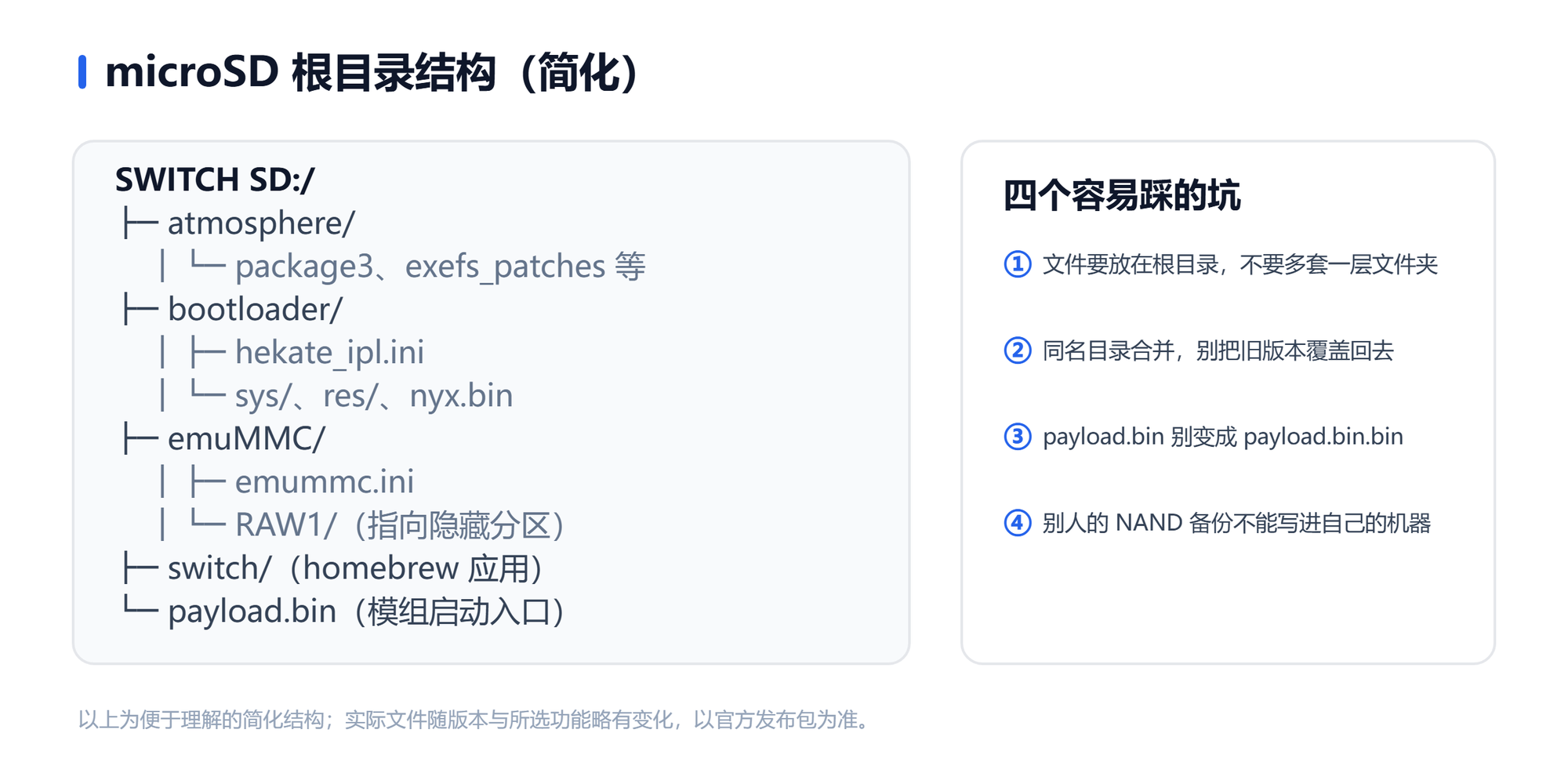
atmosphere/、bootloader/ 和 payload.bin;emuMMC/ 只有走 emuMMC 时才需要;switch/ 是放 homebrew 的,没有也能开机。SD:/
├── atmosphere/
│ └── ...(Atmosphère 文件)
├── bootloader/
│ ├── hekate_ipl.ini
│ ├── sys/
│ ├── res/
│ └── nyx.bin
├── emuMMC/
│ ├── emummc.ini
│ └── RAW1/(实际名称依创建结果而定)
├── switch/
├── hbmenu.nro
└── payload.bin这是便于理解的简化结构。实际文件会随版本与所选功能略有变化,以官方发布包和 NH Switch Guide 的当前完整目录说明为准。
八、第七阶段:首次启动与双环境验证
NAND 备份在进 Hekate 之后就做完了(见第五节末尾)。这一步的目标只有一个:确认两个环境都能稳定进去。
首次启动 Atmosphère emuMMC
开机前先断网(可选但推荐):如果你打算给 emuMMC 做域名屏蔽,最好在第一次启动之前把
SD:/atmosphere/hosts/emummc.txt放好,再关掉主机 Wi-Fi。顺序反了的话,第一次开机可能已经连上过官方服务器。
- 返回 Hekate 主界面。
- 选择
Launch。 - 选择
Atmosphere PKG3 emuMMC。 - 等待主机进入 HOME 菜单。
- 打开
System Settings→System,查看系统版本行。
正常运行 Atmosphère emuMMC 时,版本字符串会包含 AMS,并以 E 标识 emuMMC。AMS 表示 Atmosphère,E 表示 emuMMC 环境。
顺带记住第三个标记:S。如果版本行是 23.0.1 | AMS 1.12.1 | S,说明你在 Atmosphere PKG3 sysMMC,也就是 CFW 跑在内部存储里——既不是原厂 Stock,也不是 emuMMC。
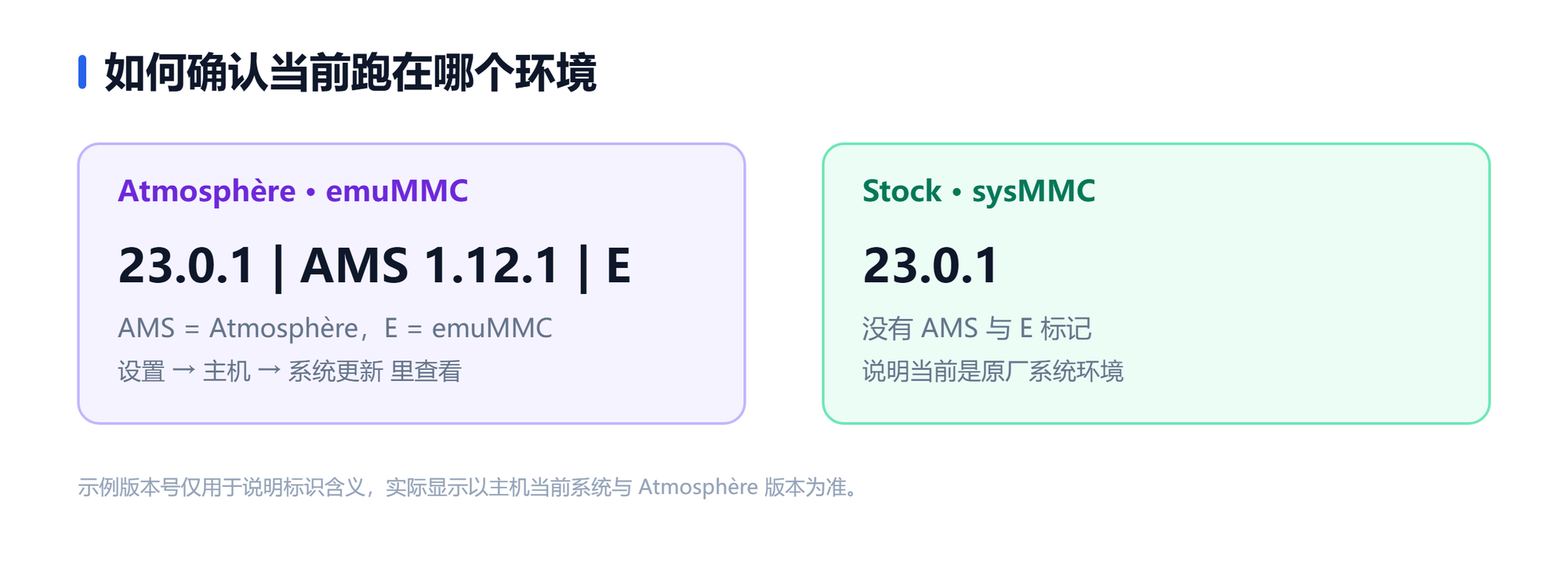
AMS 和 E,就是判断自己身在何处的凭据。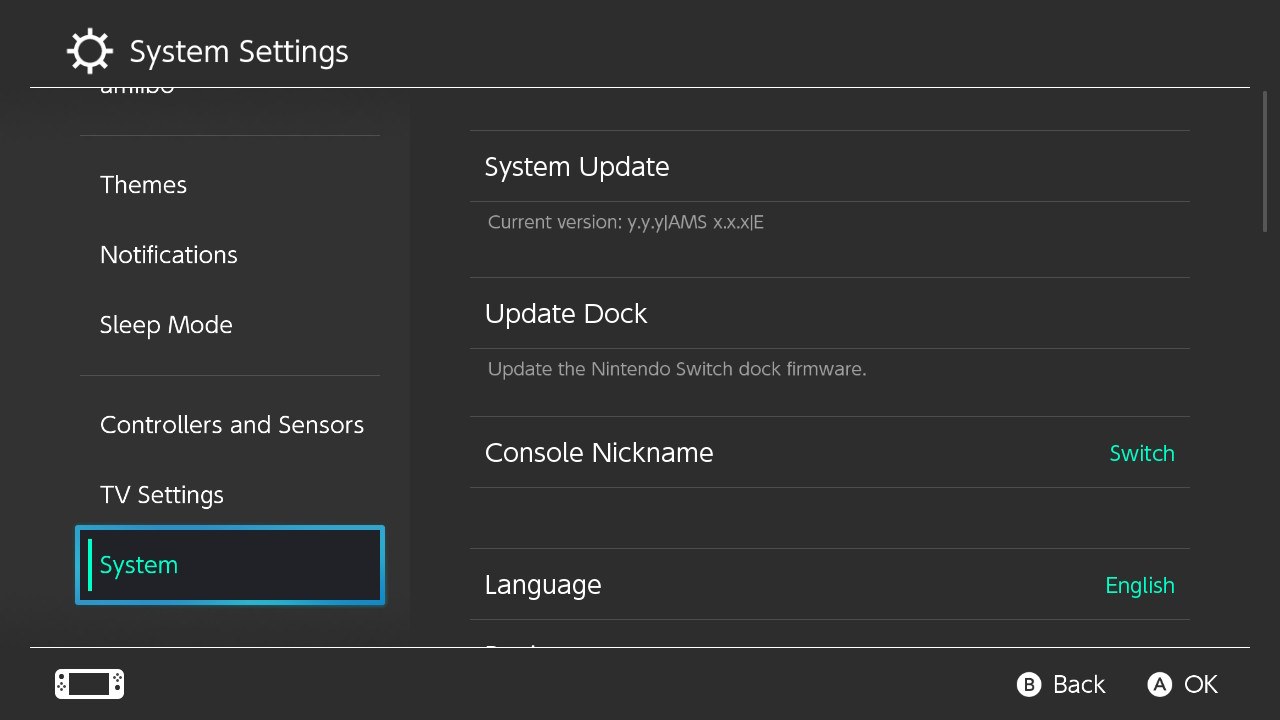
23.0.1 | AMS 1.12.1 | E上面只是截至本文核对日期的示例,真实显示以主机当前系统和 Atmosphère 版本为准。
第一次进系统会慢一些。emuMMC 首次启动要重建一部分系统缓存,等待时间跟卡速、内容量都有关系,没有固定的秒数。判断标准不是「等了多久」,而是有没有错误提示、屏幕是不是真的完全无响应。看着像卡住时,先等两分钟,再检查启动项和文件完整性。
再确认 Stock sysMMC
回到 Hekate 的 Launch 页面,选择 Stock sysMMC,确认原厂系统可以正常进入。系统版本行不应出现 AMS 与 E 这样的自定义环境标记。
不要把 Stock sysMMC 和 Atmosphere PKG3 sysMMC 混为一谈:前者是原厂启动,后者是在内部存储环境中运行 Atmosphère。
九、双环境数据管理:游戏、存档、设置分别在哪
「为什么我在一个系统里装了游戏,换到另一个系统就看不见了?」——这是双系统用户最常见的困惑,根源是把「内部存储」「SD 卡数据」「存档」「系统设置」当成了一回事。
四类数据,四个位置
| 数据类型 | Stock sysMMC 里 | Atmosphère emuMMC 里 | 是否互通 |
|---|---|---|---|
| 系统固件与设置 | 主板 eMMC | SD 卡 RAW 分区(模拟出来的内部存储) | 不互通 |
| 游戏本体(装到主机存储) | 主板 eMMC | RAW 分区内的模拟内部存储 | 不互通 |
| 游戏本体(装到 SD 卡) | sd:/Nintendo/ | sd:/emuMMC/RAWX/Nintendo/ | 不互通 |
| 存档 | 跟随所在环境 | 跟随所在环境 | 不互通 |
说白了:两套环境是两份独立的「主机」,只是恰好共用一张 SD 卡。你在 A 里装的游戏、存的档,B 看不见——这是设计如此,不是故障。
29 GB 到底指什么
这里要澄清一个高频误解:V2 的 29 FULL 指的是给 emuMMC 的 RAW 分区分配约 29 GB,用来模拟主机内部那块 32 GB 的 eMMC。它不等于整套 emuMMC 能装多少游戏。
emuMMC 里的游戏可以装两个地方:装到「主机存储」就是写进这 29 GB;装到「SD 卡」则写进 FAT32 数据分区里的 emuMMC/RAWX/Nintendo/,上限取决于卡有多大。所以一张 256 GB 的卡,emuMMC 实际能用的空间远不止 29 GB。
判断还剩多少空间,看系统设置里的实时数字,别拿 RAW 分区的大小当上限。
旧卡迁移:Nintendo 文件夹放哪
如果你的 SD 卡原来就装着游戏,分区之后不能只把 Nintendo/ 拷回根目录了事。两套环境各有一份游戏数据目录:
sd:/Nintendo/:给 Stock sysMMC 用。sd:/emuMMC/RAWX/Nintendo/:给 emuMMC 用(X是实际分区编号)。
只放根目录,emuMMC 里会看不到原来的游戏;只放 emuMMC 目录,原厂系统会以为卡是空的。全新卡没有旧数据,这一步可以跳过。
想迁移存档怎么办
不要手动拷文件。用 JKSV 这类存档管理工具,在源环境导出、在目标环境导入,中间留一份原始备份。迁移前先确认方向,避免用旧档覆盖新档。
另一个现实问题:emuMMC 的存档在 RAW 分区里,不是 Nintendo/save 那种能直接看到的目录结构,手动拷基本行不通。
十、第八阶段:日常使用、网络和维护
日常启动怎么选
| 目标 | Hekate 入口 |
|---|---|
| 原厂系统 | Stock sysMMC |
| SD 卡上的自定义环境 | Atmosphere PKG3 emuMMC |
硬件模组负责进入 Hekate 的启动链路;Hekate 再根据启动项加载相应环境。完全关机后再次启动,是否自动进入 Hekate 取决于硬件模组和启动配置。
用 DBI 的 MTP 装游戏
主线流程到「能进系统」就结束了,但往后总得往里装东西。这套流程里 DBI 是我用得最顺的一环:不用插拔 SD 卡、不用装驱动,开个 MTP 模式,电脑上直接拖文件就行。
- 把
DBI.nro放进 SD 卡的switch/目录。它不是 Atmosphère 自带组件,也不在官方发布包里,需要单独下载。 - 进 emuMMC 环境,打开 HBMenu,启动 DBI。装大包时建议用 Title Override 进 HBMenu(按住
R点游戏),资源更充足。 - 在 DBI 里选
MTP,屏幕上会显示连接状态。 - 用数据线连电脑,资源管理器里会多出一个 MTP 设备,通常显示为
Nintendo Switch。 - 把 NSP / XCI 拖进对应的位置,进度走完就装好了。
几个实际操作里踩出来的细节:
- 线必须是数据线。只有充电功能的线接上不会有任何反应,这是最常见的「连不上」原因。
- 装到哪要选对。MTP 里能看到
SD Card和NAND两个位置,装进哪个,就只有在哪个环境里可见。想省空间装 SD 卡,想读得快装 NAND。 - 大文件不怕 4 GB 限制。数据是从电脑直接流进主机存储的,不经过 SD 卡的 FAT32 分区,20 GB 的游戏照样能装,只是装得久。
- 装完别急着拔线。等 DBI 提示完成、进度归零再断开,中途拔线容易留下半个包。
这套方式的好处是全程在电脑上操作,不用来回插拔卡,也不额外占卡上空间。缺点是大包传输时间长,USB 2.0 的线尤其慢——换一根好线能省不少时间。
装不上时怎么排查
先分清是哪一类,别一上来就重装系统:
- 提示系统版本不足:游戏要求的固件版本高于当前 HOS。国行机器最容易撞上这条,原因见第二节。
- 提示空间不足:看系统设置里的实际剩余空间,别拿 RAW 分区的 29 GB 当上限,原因见第九节。
- 传输出错、设备消失:多半是线或 USB 口的问题,换线换口再试。
- 装完打不开、签名相关报错:这类涉及版权与平台条款,本文不展开。也提醒一句,「能装上」不等于「能正常更新、联网、用服务」,那是另一回事。
只安装自己合法持有的游戏备份。来源不明的安装包既违反平台条款,也可能带恶意代码。
Homebrew 菜单的两种进法
新手很容易忽略的一点:HBMenu 从不同入口启动,拿到的系统资源不一样。
- 相册入口(Applet Mode):直接点相册图标进入,最方便,但可用内存等资源受限,吃资源的自制软件容易崩溃或功能缺失。
- 游戏覆盖模式(Title Override):按住
R再点开任意已安装游戏,HBMenu 会以更接近完整应用的方式启动,资源更充足。
装大文件、跑模拟器、用安装器这类工具时,优先用 Title Override;只是翻文件、改设置,Applet Mode 够用。
双系统不等于绝对隔离
emuMMC 的主要意义是提供另一套存储环境,不应理解为「绝对安全区」或「免封禁模式」。不要在自定义环境中进行在线作弊、未经授权内容使用或违反平台服务条款的活动。网络拦截配置也不能被当作免封禁保证。
如果需要使用任天堂官方在线服务,应先确认所处系统环境、软件状态和服务条款要求;不要把 Stock 与 emuMMC 的数据、账号和网络状态想当然地视为完全互通或完全隔离。
如果希望 emuMMC 尽量不去碰任天堂的服务器,NH Switch Guide 的标准做法是在 SD:/atmosphere/hosts/ 下放一份 emummc.txt(DNS 屏蔽配置),把常见官方域名指向本地。它能挡掉大部分连接,但不是绝对保险:换网络、换 DNS、或者某些系统组件仍然可能绕过去。它替代不了「平时让 emuMMC 保持离线」这个习惯——屏蔽配置是补丁,断网才是默认状态。
系统更新:先看自己在哪个环境
整套环境至少存在三个独立版本:Hekate / Nyx、Atmosphère、Switch 系统固件(HOS)。它们不是同步升级的关系,通常的顺序是:先确认 Atmosphère 支持目标 HOS,再升 HOS;Hekate 只要不太老,一般不用跟着动。
比版本更更容易出错的是「在哪更新」。三种启动环境,三条路,不能混用:
| 当前环境 | 更新方式 | 要注意什么 |
|---|---|---|
Stock sysMMC(原厂系统) | 按 NH Switch Guide 的建议,在 Stock / OFW 环境里走官方更新 | 硬件改装主机升级重要固件版本时,官方流程能正确处理 eFuse 与 BOOT0/BOOT1;但升级前必须确认 Atmosphère 已支持该版本,否则 emuMMC 会打不开 |
Atmosphere PKG3 emuMMC | 用 Daybreak 离线刷入匹配的固件包 | 不要在系统设置里点更新;emuMMC 的 HOS 与 Atmosphère 版本必须匹配 |
Atmosphere PKG3 sysMMC | 不建议作为更新入口 | 在内部存储里带着 CFW 更新,风险高于前两种,按具体环境判断 |
先更新 Atmosphère 和 Hekate(电脑操作)
这两样都是在电脑上换文件,不涉及主机内部,风险比升 HOS 低得多。顺序上先换它们,再动 HOS。
Atmosphère:
- 下载官方最新正式 ZIP,解压。
- 把 ZIP 内部的文件和文件夹复制到 SD 根目录,同名时合并 / 覆盖。
- 安全弹出 SD 卡,回 Hekate。
- 读一眼 release notes,确认这一版是否要求同步更新启动载荷。1.12.1 就明确要求更新
fusee。
fusee.bin和payload.bin不是一回事:前者是 Atmosphère 自己的启动载荷,后者是硬件模组读的 Hekate 入口。不要拿fusee.bin改名去覆盖payload.bin。
Hekate:
- 先备份
SD:/bootloader/hekate_ipl.ini,自定义过启动项的尤其要备。 - 把官方 ZIP 里的新
bootloader/复制到根目录,合并 / 覆盖。 - 回 Hekate 主界面,选
Reload→Reload,让它重新从 SD 加载。 - 看首页版本号变了,再分别验证 Stock 和 emuMMC 两个启动项。
再升 HOS:从 sysMMC 导出,用 Daybreak 装进 emuMMC
这一步的关键是「固件从哪来」。正规做法不是去下不明来源的固件包,而是从你自己的 sysMMC 里把已经装好的系统更新导出来,再装进 emuMMC。
第一步,把 Stock sysMMC 升到目标版本(国际版机器):
- Hekate 首页
Launch→Stock sysMMC(或Reboot→OFW)。 - 进 HOME →
系统设置→主机 / System。 - 选
主机更新 / System Update,按提示安装。
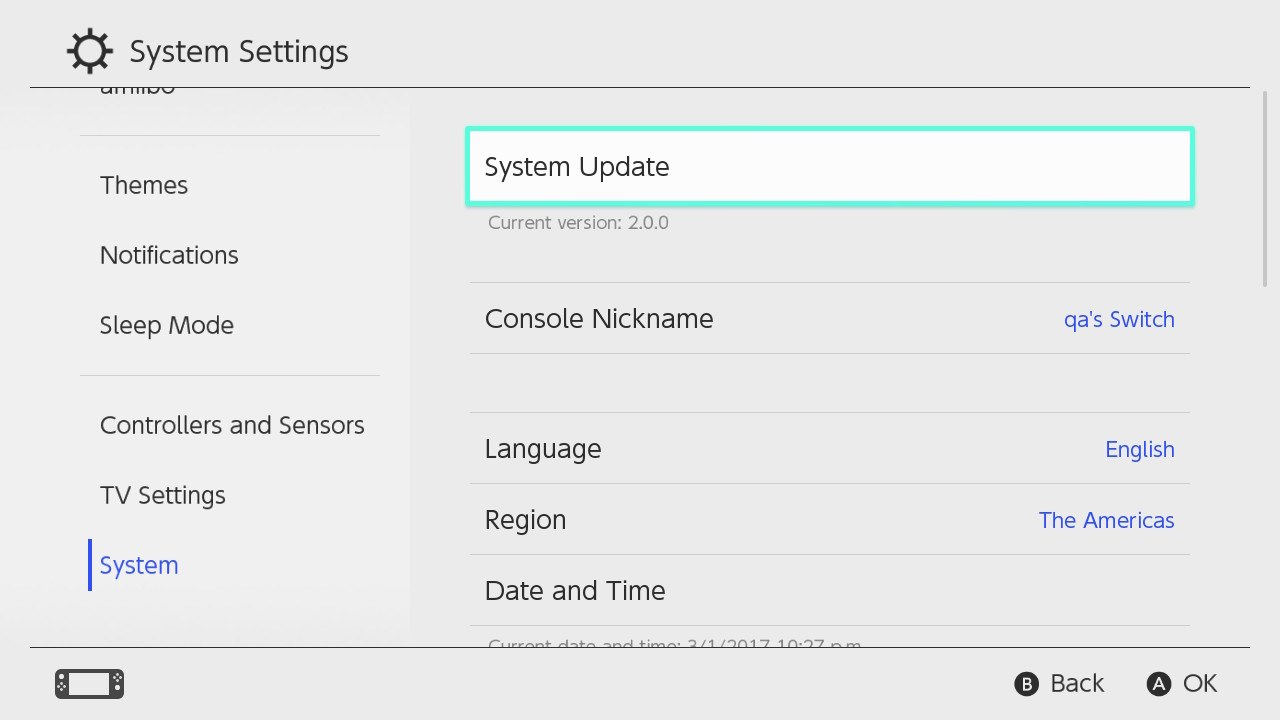
第二步,用 Goldleaf 从 sysMMC 导出固件:
- 从
Launch进Atmosphere PKG3 sysMMC(sysCFW,只用于导出,别当成 Stock)。 - 相册进 HBMenu,启动 Goldleaf。
Console & Goldleaf settings→Firmware and updates→Export update→Directory。- 导出到
SD:/switch/Goldleaf/export/update/<版本号>/。
第三步,进 emuMMC 用 Daybreak 安装:
Launch→Atmosphere PKG3 emuMMC。- 相册进 HBMenu,启动 Daybreak。
- 选
Install,浏览到刚导出的目录。 - 等它校验(
Validating update),确认Update is valid!。 - 选
Continue,下一步Preserve settings。 - 有
Install (FAT32 + exFAT)且文件完整就选它;不确定就用Install (FAT32)。用 FAT32 卡不代表要把卡格成 exFAT。 - 等进度走完,
Reboot。 - 重新进 emuMMC,核对版本号和
AMS/E标记。
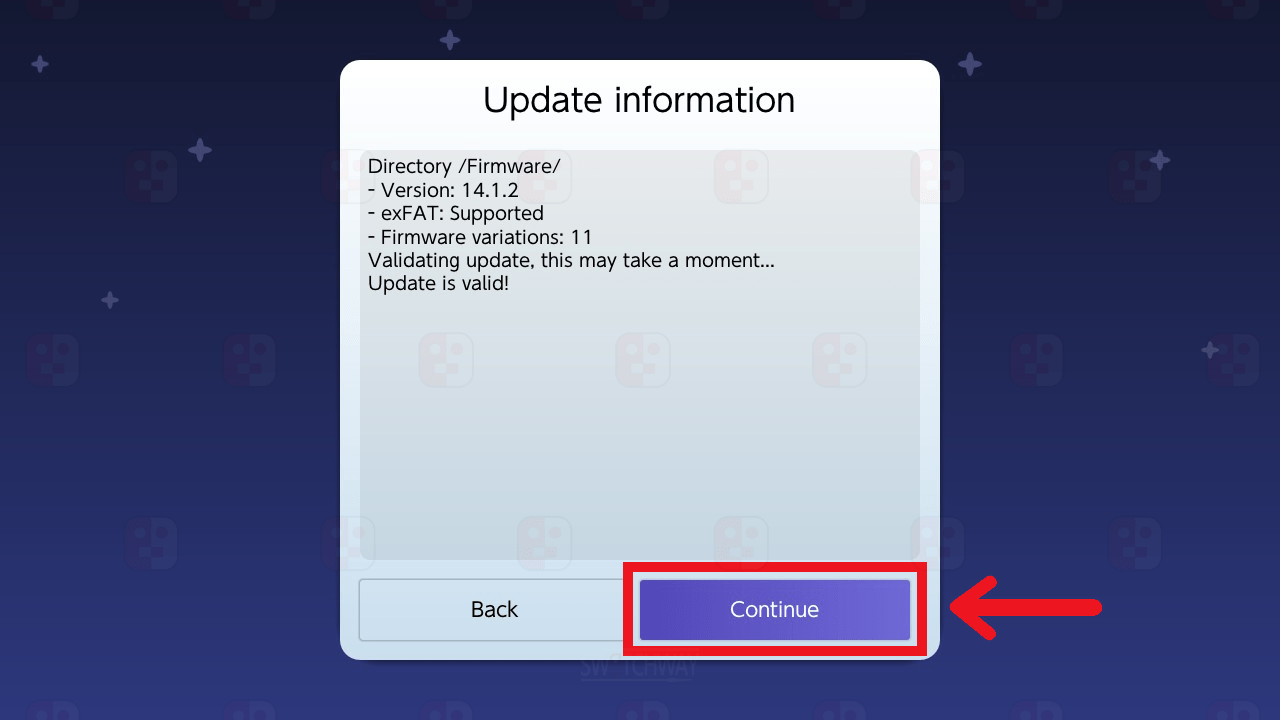
Update is valid! 才是可以继续的信号。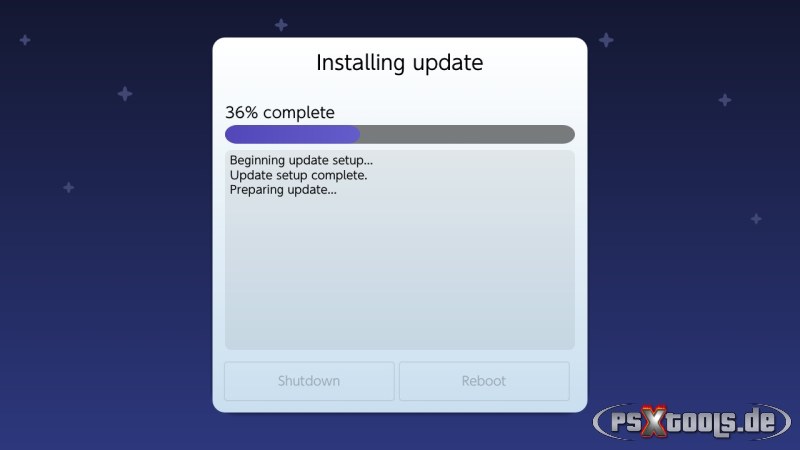
不要用 Daybreak 降级。它是更新工具,不是降级工具;把固件版本倒退当成常规修复手段,只会让问题更复杂。
不要在系统固件刚发布时立即升级,也不要把某个整合包覆盖到已有文件上来碰运气。国行机器想升到国际版的高版本,还要先解决第二节提到的转区问题。
参考:NH Switch Guide — Keeping your system up-to-date
版本快照
截至 2026-11-03,NH 指南显示 HOS 23.0.1 已获支持,对应 Atmosphère 1.12.1、Hekate v6.5.4。这只是当时的快照,动手前请重新核对官方页面。
十一、microSD 损坏后,怎么重建双系统
这一节针对一个很具体的场景:卡坏了,或者你想换一张更大的卡。先把「丢的是哪一部分」分清楚,再决定怎么重建——不然很容易白折腾一晚上。
先判断丢的是哪一部分
| 数据 | 放在哪 | 换卡后会不会自动回来 |
|---|---|---|
| sysMMC 的 BOOT0 / BOOT1 / RAW GPP | 你单独保存的 NAND 备份 | 不会;这是内部 sysMMC 的恢复材料 |
| emuMMC RAW 分区 | 旧 SD 卡 | 不会;没有独立备份就找不回来 |
Nintendo/ 游戏数据 | FAT32 分区根目录 | 有旧备份才能原样恢复 |
| emuMMC 的 Nintendo 数据 | emuMMC/RAWX/Nintendo/ | 要单独备份,根目录那份不能替代 |
| 存档 | 各自环境的系统存储 | 不等于 Nintendo 文件夹,要单独导出 |
hekate_ipl.ini | bootloader/ | 有备份才能还原自定义启动菜单 |
最容易误会的地方:重新创建 emuMMC 会从当前 sysMMC 再克隆一套环境,不会找回旧 emuMMC 里后来产生的存档、设置和独有内容。旧 emuMMC 如果没单独备份,这部分就是丢了。
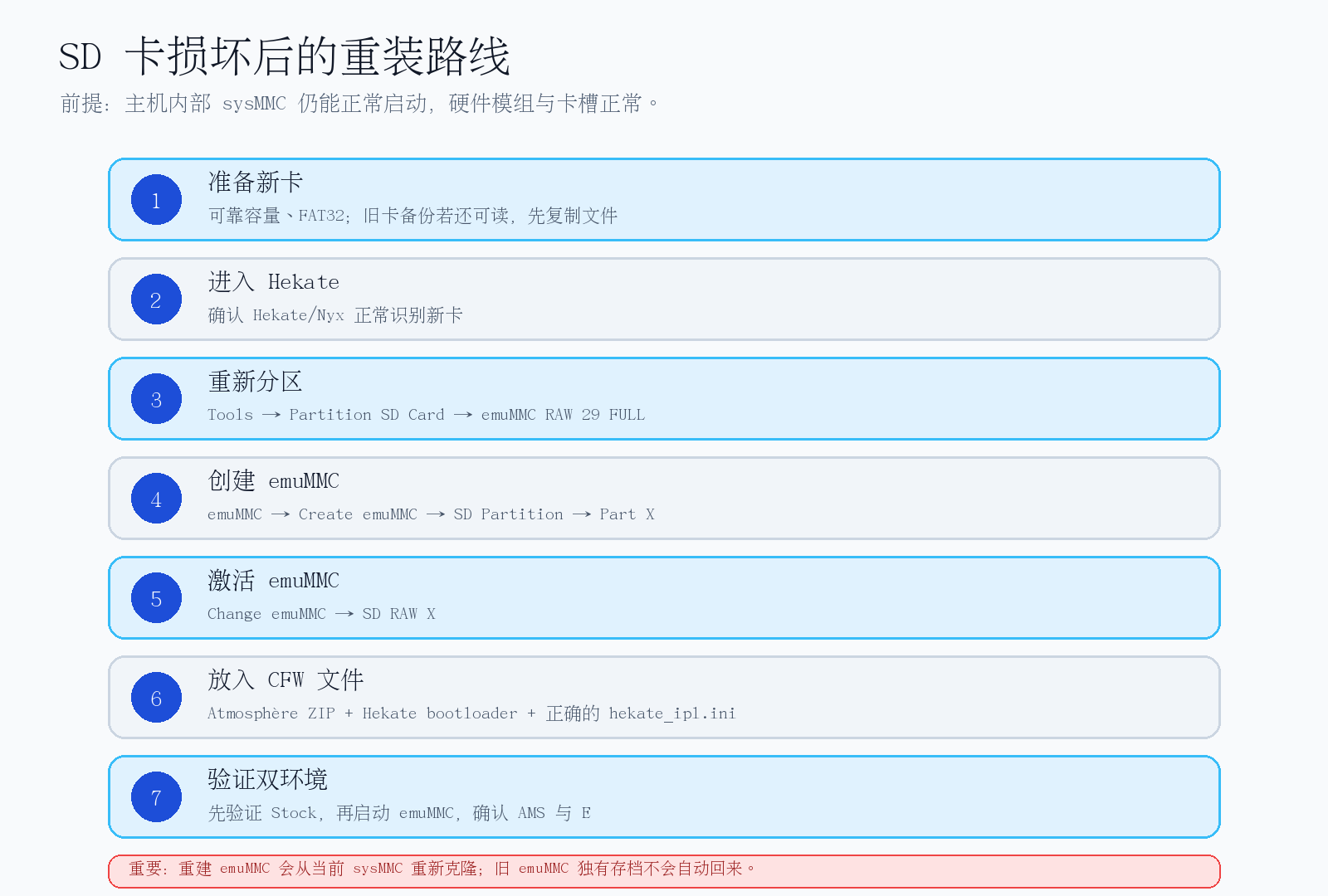
新卡重建的顺序
- 准备新卡:容量真实、读写稳定,FAT32。旧卡还能读的话先抢救文件。
- 进 Hekate:新卡里先放 Hekate 官方文件和
payload.bin,确认能进 Nyx。 - 重做分区:
Tools→Partition SD Card→ 29 FULL → Next Step → Start。 - 创建 emuMMC:
emuMMC→Create emuMMC→SD Partition→ 可用的Part X。 - 激活 emuMMC:
Change emuMMC→SD RAW X,再按Close回主页。 - 放回启动文件:
bootloader/和payload.bin重新复制——分区会清空它们,见第六节末尾。 - 放 Atmosphère 文件:官方 ZIP 解压内容复制到根目录,配好
hekate_ipl.ini。 - 验证:先 Stock sysMMC,再进 emuMMC,确认版本行有
AMS … E。 - 恢复数据:按需恢复 Nintendo 数据、Homebrew 配置和各环境存档,别把旧卡文件不加区分地整个覆盖。
存档怎么备份才算数
存档不是根目录 Nintendo/ 里的普通文件。正确做法是在 Stock 和 emuMMC 里分别用 JKSV 这类工具导出,再把导出文件复制到电脑或外置存储。
恢复时同样要先确认「当前在哪个环境、目标用户是谁」,再导入对应备份。不要拿一套环境的旧存档去覆盖另一套环境的新存档。
十二、常见问题与排查思路
先判断问题在哪一层
遇到问题别急着重装系统,先定位层级,能省掉大量试错:
| 现象 | 大概率在哪一层 | 先查什么 |
|---|---|---|
| 按电源键毫无反应,进不了 Hekate | 硬件 / 启动链 | 电量、模组焊接、SD 卡接触、payload.bin |
| 能进 Hekate,选启动项后黑屏 | Atmosphère / 文件 | 文件完整性、启动项配置、HOS 与 AMS 版本是否匹配 |
| 能进系统,但某个功能异常 | 系统 / 数据 | 设置、存档、SD 卡健康度 |
| 装游戏失败 | 应用层 | 版本、空间、传输 |
Q1:开机提示 No SD Card / No Payload
先分清是「没识别到卡」还是「卡里没找到载荷」。查卡片插入、卡本身读写、payload.bin 是否在根目录、有没有变成 payload.bin.bin。换卡也一样,就要回头查硬件启动链。
Q2:分区后电脑提示格式化
如果提示的是 emuMMC RAW 分区,不要格式化。Windows 只应访问正常的 FAT32 数据分区。
Q3:Hekate 能打开,但 emuMMC 选项不可用
检查是否已经完成 SD 分区、是否成功创建 emuMMC,以及 Hekate 的 Change emuMMC 是否指向可用的 SD RAW 分区。不要直接删除分区表重来。
Q4:进入系统后没有 AMS 或 E
可能启动到了 Stock sysMMC,或启动项没有选择 Atmosphere PKG3 emuMMC。回到 Hekate 核对启动项和 emuMMC 指向,再重新验证。
Q5:更新后黑屏或报错
依次核对:HOS 是否被这版 AMS / Hekate 支持;文件是否完整覆盖、有没有漏掉 release notes 要求的 fusee 更新;atmosphere/contents/ 下有没有不兼容的第三方模块;主题是否匹配当前系统。一次只换一个变量。
Q6:Stock sysMMC 与 emuMMC 的存档不一样
这是独立存储环境的正常表现。两边不会自动同步。迁移前先分别备份,并确认迁移工具的来源和目标方向。
Q7:我已经能进 Hekate,是不是说明硬改全部成功?
只能说明启动链走到了 Hekate。还要验证 Stock 启动、emuMMC 启动、SD 卡稳定性和基础功能。出现随机启动失败、卡槽失灵、充电或发热异常,先解决硬件,别急着更新软件。
Q8:DBI 装游戏提示「系统版本不足」怎么办
这不是安装器的问题,是游戏要求的固件版本高于你当前的系统。国际版机器按第十节的更新规则处理——emuMMC 用 Daybreak 离线刷,Stock 走官方更新;国行机器受官方服务停止的限制,需要先转区再升级,具体见第二节。
Q9:SD 卡格成 exFAT 之后出现读写异常、游戏列表丢失
先把重要数据拷出来,用 FAT32 重新格卡,再恢复。exFAT 在异常断电后损坏概率高,而且往往是大面积的。条件允许直接换卡——出过问题的卡别再用来承担主力数据。
Q10:分区之后 64 GB 的卡放不下 NAND 备份
顺序反了。备份要在分区之前做:分区会划走 29 GB 给 emuMMC,剩下的空间不够放 29 GB 的备份。已经分区的话,两条路:重新分区再备份,或者用 Hekate 的分卷备份——空间写满后把 backup/ 拷到电脑,再回去继续,可能要来回好几轮,但能做完。
十三、把整套流程压缩成一张检查清单
- ☐ 确认主机为 HAC-001(-01) / V2 / Mariko,而不是 OLED 或 Lite。
- ☐ 明白后盖四角为 Y00,边缘和支架凹槽还有 JIS 螺丝。
- ☐ 硬件模组完成焊接与固定(自己动手或交由专业人员),并通过冷启动与基础功能验收。
- ☐ 备份 microSD 原有数据。
- ☐ Hekate 官方文件放到 SD 根目录,启动载荷命名正确。
- ☐ 主机可以稳定进入 Hekate / Nyx。
- ☐ 先完成 NAND 备份(BOOT0 & BOOT1 + RAW GPP),再动分区。
- ☐ 分区前确认 SD 卡内容已经备份,且卡片剩余空间够放备份。
- ☐ V2 的 emuMMC RAW 按当前指南选择
29 FULL。 - ☐ 创建 emuMMC 后确认 Hekate 指向正确的 SD RAW 分区。
- ☐ 分区之后把
bootloader/和payload.bin重新放回 FAT32 分区。 - ☐ 安装 Atmosphère 文件与配套 Hekate 启动配置。
- ☐ NAND 备份已复制到电脑和另一处可靠存储,至少两份。
- ☐ 能进入 Atmosphère emuMMC,并看到
AMS与E标记。 - ☐ 能进入
Stock sysMMC原厂系统。 - ☐
SD:/atmosphere/hosts/emummc.txt已放置(如果希望屏蔽官方域名)。 - ☐ 了解两边的存档和设置不会自动同步,游戏装在哪一边只属于哪一边。
- ☐ 旧卡迁移的话,
Nintendo/已经分别放到根目录和emuMMC/RAWX/。 - ☐ 国行机器已确认系统版本上限,知道装新游戏前可能需要转区 + 离线升级。
- ☐ 更新前记录当前 HOS / AMS / Hekate 三个版本号。
- ☐ 更新前重新核对 Hekate、Atmosphère 和 HOS 的兼容性。
十四、资料来源与图片说明
官方与技术资料
- NH Switch Guide 首页
- Modchip:Payload and bootloader folder placement
- CFW on sysMMC vs. CFW on emuMMC
- Partitioning the microSD Card and creating the emuMMC
- microSD Card preparations
- Making Essential Backups
- Launching CFW
- Keeping your system up-to-date
- Atmosphère 官方 Releases
- Hekate 官方 Releases
- SwitchBrew — Hardware(主板代码对照)
- 腾讯国行 Nintendo Switch 网络服务运营调整公告
拆机照片与版权
| 用途 | 来源 | 许可 |
|---|---|---|
| 后盖四角 Y00 螺丝位置 | iFixit — Rear Panel Replacement | CC BY-NC-SA 3.0 |
| 顶部边缘螺丝位置 | iFixit — Rear Panel Replacement | CC BY-NC-SA 3.0 |
| 机身边缘螺丝位置 | iFixit — Rear Panel Replacement | CC BY-NC-SA 3.0 |
| 支架凹槽螺丝位置 | iFixit — Rear Panel Replacement | CC BY-NC-SA 3.0 |
| Y00 批头 | iFixit — Nintendo Switch Screwdriver | CC BY-NC-SA 3.0 |
| 主板拆出(通用参考) | iFixit — Motherboard Replacement | CC BY-NC-SA 3.0 |
| 新旧机型背面标识对比 | iFixit — We Tore Down the New Nintendo Switch | CC BY-NC-SA 3.0 |
正文的螺丝位置、Y00 批头和主板拆出照片来自 iFixit 的维修指南。它们是真实维修照片,但主板拆出照片仅作为 Switch 家族的通用结构参考,不代表 V2 / Mariko 的准确布局。iFixit 图片的许可条件需以其当前 Licensing 页面为准;CC BY-NC-SA 3.0 要求署名、链接许可、非商业使用并遵守相同方式共享。若本站日后用于商业用途,会先取得授权或替换为自行拍摄的照片。
- iFixit:Nintendo Switch Rear Panel Replacement
- iFixit:Nintendo Switch Screwdriver
- iFixit:Nintendo Switch Motherboard Replacement
- iFixit Licensing
- CC BY-NC-SA 3.0
文中的结构示意图为本博客原创绘制,用于说明启动流程、分区关系与环境标记,不是任天堂官方图片,也不是焊点定位图。
实机界面截图分别来自 NH Switch Guide、Nintendo 官方支持页与公开社区教程,均已在图注中标明出处;这些截图仅用于识别菜单路径,界面会随系统版本和主题变化。自行拍摄的机器照片由作者提供。
最后:整套流程是前后衔接的一条线——先让硬件稳定进 Hekate,再在卡上准备 emuMMC 和 Atmosphère,最后分别验证两个环境。理解每一层负责什么,比追求「一键完成」更容易排查问题。
如果只记一件事:先确认自己在哪个环境,再动手。更新、装游戏、改设置、迁移存档,绝大多数「莫名其妙」的问题,都是在 A 环境做了 B 环境该做的事。